


| Программа для склада, для магазина, для производства |

Vvs "Офис-Склад-Магазин"Техническая поддержка |


| Поддержка | Вопросы пользователей | Изменения в программе | Новые печатные формы | Обмен опытом |
Частые вопросы пользователей
программы.
- Переход к ставке НДС 20% c 2019 года
- Работа со сканером и принтером штрих кодов
- Действия в случае сбоев в базе данных
- Перенос программы на другой компьютер
- Запуск программы на английской (нерусской) версии Windows
- Планирование поставок товаров.
- Изменение структуры базы данных, увеличение размеров текстовых полей.
- Ошибка "Lock file has grown too large" при работе в разделе "Инвентаризации"
- Работа программы под Windows Vista под учетной записью, не имеющей прав администратора.
- Запуск программы под Linux
- Купили программу - как с ней начать работать?
- Как настроить программу для работы в локальной сети?
- Как сделать резервную копию базы данных?
- При работе с программой неожиданно выключилось электропитание и произошел сбой в базе данных. Что делать?
- Как посмотреть информацию обо всех покупках и продажах одного из товаров?
- Как посмотреть информацию обо всех отгрузках товаров и платежах одного из клиентов?.
- Как вводить данные о приходной цене товаров?
- Программа показывает некорректные остатки товаров...
- Проблемы при большой объеме базы данных
Переход к ставке НДС 20% c 2019 года
С 2019 года изменилась ставка НДС с 18% до 20%. Если Вы являетесь плательщиком НДС, то в программе Vvs "Офис - Склад - Магазин" надо сделать следующие настройки.
- Ставка НДС прописывается в описании товаров в поле "Ставка НДС". Для имеющихся товаров в это поле надо вписать 20 вместо 18.
Для быстрого изменения этого поля сразу у всех товаров со ставкой 18% можно сделать следующее. (Для выполнения таких дествий нужно иметь права доступа "Администратор").- Зайдите в справочник товаров через меню "Справчоники" - "Товары"
- Если у Вас есть товары с разными ставками НДС, то надо установить фильтр на товары со ставкой 18%.
Для этого используйте настриваемый фильтр. Нажмите маленькую кнопку Ф и введите формулу: [DDD,-1],
затем любое название фильтра, например, "Ставка НДС:". Включите только этот фильтр и введите для него значение - 18. В справочнике товаров будут показаны только товары со ставкой НДС 18%
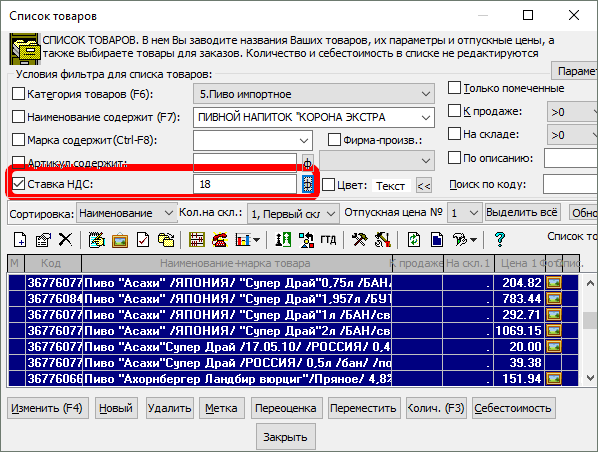
- Выделите все записи (можно клавишей F8), нажмите правую кнопку мыши, в появившемся меню выберите пункт "Изменить значения поля у выделенных товаров". Далее в имени поля введите: DDD. Затем, при запросе значения, введите 20.
- Выберите пункт меню "Настройка" - "Номера документов". В поле "Обычная ставка НДС" введите 20. Это значение используется для новых товаров.
-
В некоторых формах документов и отчетов используется число 18 для расчета суммы НДС или для отправки кода НДС на кассовый аппарат. Необходимо исправить такие формы. Это делается отдельно для каждой формы.
Например, в документе на продажу нажмите кнопку "Печать", найдите в списке нужную форму и перейдите к ее редактированию через кнопки "Редактировать" - "Редактировать форму (F4)". В открывшемся редакторе можно выбрать меню "Правка" - "Найти", искать число 18 и исправлять его на 20 в нужных местах.
Например, в форме чека на кассовый аппарат Атол строку:
@IF[ISNUL(XDD-18)]@XTAX=3надо поменять на@IF[ISNUL(XDD-20)]@XTAX=3 - Если Вы используете выгрузку данных в 1С бухгалтерию, то понадобится доработка нашей обработки 1С для загрузки данных из текстового файла. В новых конфигурациях 1С несколько изменилась работа со ставками НДС для номенклатуры.
- Выберите пункт меню "База данных" - "Параметры", вкладка "Значения" и измените при необходимости параметр "НДС для новых товаров, %"
- Скачайте специальный отчет, который меняет ставку НДС с 18 на 20% у всех товаров. Для добавления отчета в программу используйте меню “Сервис” – “Добавить формы документов” – “Добавить формы документов из XML файла”. Затем нажмите кнопку "Отчеты" и выберите отчет "Замена ставки НДС у товаров с 18 на 20 процентов".
- В формах печати чека на кассовый аппарат Атол используется число 18 для определения ставки НДС. Необходимо исправить эти формы. Например:
Доработанные формы будут поставлены с обновлениями программы в рамках бесплатной технической поддержки.if(vat==0) vatNum=4;
else if(vat==10) vatNum=2;
else if(vat==18) vatNum=3;
else if(vat==20) vatNum=3;//добавить эту строку
Работа со сканером и принтером штрих кодов
Программа поддерживают работу с сканерами штрих кодов. Если сканер подключен с эмуляцией клавиатуры, то в настройках розничной торговли надо включить параметр "Выбор товаров по коду". Тогда при открытии накладной будет появляться "плавающее" окно для ввода штрих кода.
Для ввода заводских штрих кодов, нажмите кнопку "Штрих коды" при редактировании товара. Можно вводить несколько штрих кодов для одного товара.
Программа может печатать этикетки со штрих кодами. Для этого поставляются отчеты по товарам и формы накладных. В качестве штрих кода на этикетках выводится код товара. Есть также формы, которые выводят заводские штрих коды на этикетках.
Печать этикеток со штрих кодами возможна для выделенных в справочнике товаров. Для этого зайдите в справочник товаров, выделите в списке нужные товары, нажмите правую кнопку мыши. В контекстном меню выберите "Отчеты" - "Отчеты по товарам (общие)", "ДА" - "OK". Далее в списке товаров ищите формы этикеток, например, "Этикетки для Vvshtml для принтера этикеток". Отчеты можно также получить для выделенных товаров в заказе.
Формы этикеток со штрих кодами есть также для приходных накладных. На печать выводятся только товары из накладной. Нажмите кнопку "Печать" при редактировании накладной и выберите нужную форму этикетки. Можно вывести этикетки для выделенных в накладной товаров, для этого используйте пункт контекстного меню "Печать документа для выделенных записей (Ctrl + F9)".
Перед печатью этикетки выводятся на экран. Перед первой печатью нужно настроить размер этикеток и поля на странице. Это делается в меню "Файл" - "Параметры страницы". Нужно выбрать принтер, размер страницы и границы. Часто требуется в настройках Windows в свойствах принтера также задать размер этикеток (независимо от нашей программы).
При необходимости формы этикеток настраиваются из программы. Для этого в списке печатных форм нажмите кнопки "Редактировать" - "Редактировать форму". Если Вам сложно самостоятельно настроить форму этикеток, то Вы можете обратиться к нашему специалисту.
Подробнее о работе с торговым оборудованием смотрите здесь.
Действия в случае сбоев в базе данных
Порядок действий может быть следующий.
- Выбрать меню “Сервис” – “Резервное копирование данных”. Сделать резервную копию, лучше в файл с новым именем.
- Для опытных пользователей: выйти из программы, в компьютере открыть папку с базой данных и запустить файл CHECK.EXE для дополнительной проверки целостности данных.
- Выбрать меню “Сервис” – “Обновление индексов”.
- Дополнительно: выбрать пункт меню “Сервис” – “Проверка количества товаров”
- Дополнительно: выбрать пункт пункт меню “Сервис” – “Проверка баланса клиентов”
Вы можете также обратиться к нам по e-mail: vvs@vvs.ru за технической поддержкой, которая предоставляется бесплатно в течении года после приобретения программы.
Перенос программы на другой компьютер
Чтобы перенести программу на другой компьютер достаточно сделать полную установку программы на новом компьютере, а потом переписать папку с базой данных.
1) Установите программу на новый компьютер с помощью нашего инсталлятора со всеми компонентами. Вы получите программу с пустой базой данных. Если у Вас версия с программной активацией, то введите Ваш код активации. На случай смены компьютера даются 2 запасные активации, если они кончились, то обратитесь к нам по email vvs@vvs.ru и мы добавим Вам активацию.
2) Перепишите папку с базой данных со старого компьютера поверх новой установки. По умолчанию программа ставится в папку C:\OWS, база данных в папке C:\OWS\DB, т.е. копировать надо папку DB. Рекомендуем посмотреть расположение папки с базой данных в меню "Настройка" - "Подключение к базе данных". Перед копирование необходимо выйти из программы. Если Вы скопировали базу данных не выйдя из программы, то на новом компьютере в папке с базой данных может потребоваться удалить файлы PARADOX.LCK и PDOXUSRS.LCK.
Запуск программы на английской (нерусской) версии Windows
Чтобы программа корректно отображала русские буквы в нерусской версии Windows 7, 8, 10, зайдите в панель управления Windows в региональные настройки (Region), откройте вкладку "Administrative", Нажмите кнопку "Change system locale...", выберите "Russian (Russia)".
Планирование поставок товаров.
Для планирования поставок товаров с помощью программы Vvs "Офис - Склад - Магазин" можно использовать следующие функции:
1) В описании товара есть поле "Мин.запас", в которое можно вводить минимальный остаток товара на складе.
2) Если Вы используете версию "Плюс", то для заказов товары могут быть зарезервированы, но не выданы. Для каждого товара имеется поле "Количество к продаже", значение которого равно остаткам на складе минус зарезервированное количество. Количество к продаже может быть отрицательным, что означает необходимость докупить данный товар.
3) В справочнике товаров можно установить фильтр на товары, количество к продаже у которых отрицательно, тогда в списке будут отображаться только те товары, которые необходимо приобрести.
4) Имеются отчеты для планирования покупок, они находятся в разных типах отчетов, Вам надо выбрать наиболее подходящий. Например, в меню "Отчеты" - "Общие" - "По товарам и приему/выдаче со склада" это отчет "Планирование поставок" и отчет "Excel: План закупок (требуется расчет)", в меню "Отчеты" - "Общие" - "По выписке товаров в заказах" есть отчеты "Планирование поставок товаров", "Планирование поставок товаров подробный", "Планирование поставок". в меню "Отчеты" - "Покупка товаров" - "По товарам и приему на склад" отчет "Что купить", в меню "Отчеты" - "Продажа товаров" - "По выписке товаров в заказах покупателям" есть отчеты "Планирование поставок товаров", "Планирование поставок товаров подробный", "Выписано / свободно", "Кому что выписано", "Отчет по резервированию товаров в Excel".
Такие отчеты можно найти в списке отчетов если использовать кнопку "Фильтр" в списке и фильтровать по по слову "план".
5) Для составления заказа поставщику можно выполнять следующие действия:- делаете новый заказ на покупку товаров
- нажимаете кнопку “Добавить”, попадаете в справочник товаров, в нем внизу, рядом с кнопкой “Выбор” есть кнопка со стрелкой, нажимаете ее и выбираете пункт “Выбор количества которого не хватает + мин.запас”.
- в заказ попадут те товары, которые необходимо приобрести и в том количество, которого не хватает. Можете его подправить и переслать поставщику.
6) Для анализа статистики продаж и вычисления оптимального значения минимального запаса для каждого товара в версию 6.1 добавлено новое поле DDAYS. При расчете движения товаров в него записывается количество дней, в течении которых товар был в наличии за расчетный период. Эти данные могут быть полезны при планировании закупок для определения спроса на этот товар. Соответствующий отчет будет поставляется в следующем обновлении форм.
7) Для учета производства во встроенном языке имеются специальные функции, которые помогают планировать снабжение производства сырьем.
Для сырья и комплектующих:
Функция для планирования закупок сырья:
- RESINCMP(0) - для детали возвращает зарезервированное количество в виде комплектов, т.е. какое количество потребуется потратить сырья для производства зарезервированной конечной продукции. Аргумент функции значения не имеет.
Для готовой продукции:
- KOLCMP() - возвращает возможное количество производства по остаткам на складе.
- KOLCMPR() - возвращает возможное количество производства по остаткам на складе с учетом резервирования деталей в заказах.
- PODCMP() - возвращает возможное количество производства по остаткам на складе с учетом только подтвержденных накладных.
- PODCMPR() - возвращает возможное количество производства по остаткам на складе с учетом только подтвержденных накладных и резервирования деталей в заказах.
8) В программе есть пункт меню "Отчеты" - "Расчет оплаченного резерва", при выборе которого производится расчет для каждого товара зарезервированного, но не выданного количества по заказам на продажу с учетом оплаты заказов. Рассчитанные данные могут использоваться в отчетах. Следует отметить, что этот пункт редко используется в последнее время, он остался в программе от старых версий. Смотрите встроенную помощь в программе по этой функции.
Изменение структуры базы данных, увеличение размеров текстовых полей.
Иногда возникает необходимость изменить структуру таблиц в базе данных программы. Это может потребоваться при обновлении программы, например, при переходе с 5 на 6 версию в некоторые таблицы были добавлены новые поля. Кроме этого, иногда требуется увеличить размеры текстовых полей, так как в них не помещаются все данные.
Следует отметить, что изменять структуру данных лучше опытным пользователям и перед изменениями сделать резервную копию базы данных. Необходимо точно знать в каких таблицах и для каких полей надо вносить изменения. Этот вопрос лучше узнать у нас в рамках технической поддержки. Отчасти названия полей можно посмотреть в утилите VVS Редактор из состава программы, там список полей выводится по клавише F8.
Изменять структуру таблиц можно с помощью утилиты Database Desktop, которая поставляется на CD программы в папке UTIL\Database Desktop. Эта программа имеет только английский интерфейс.
В начале бывает удобно установить рабочую папку для базы данных. С помощью меню File - Working Directory укажите путь к Вашей базе данных. По умолчанию база данных ставится в папку C:\OWS\DB. Посмотреть точный путь к базе данных можно в настройках базы данных (меню Настройка - База данных).
Для открытия таблицы используйте пункт меню File – Open – Table. Каждая таблица хранится в отдельном файле, имя файла лучше узнать у разработчиков.
Для изменения структуры выберите меню Table – Restructure… Появится список полей таблицы и их тип. Для добавления нового поля в конец списка используйте клавишу перемещения курсора вниз (стрелка вниз) до конца списка. Установите выделение на новую строку и начинайте вводить имя поля. Реже используются клавиши: удаление строки - Ctrl + Delete, вставка строки - Insert.
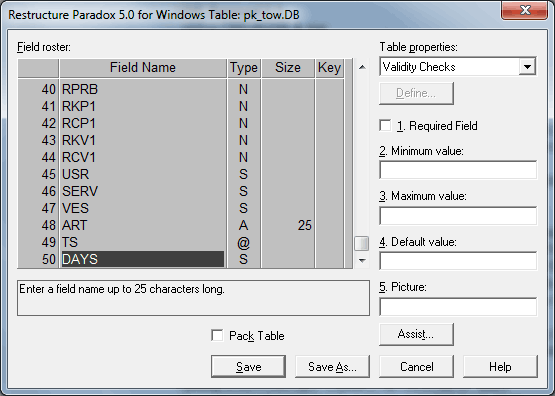
Для текстовых полей (тип А) можно задать размер в колонке Size. Не увеличивайте размеры полей без необходимости. Размер текстовых полей лучше не ставить больше 200 символов.
Для сохранения изменений нажмите Save.
Ошибка "Lock file has grown too large" при работе в разделе "Инвентаризации"
Ошибка возникает только в разделе "Инвентаризации" при добавлении товаров в инвентаризацию. Она связана с особенностями библиотеки BDE. Начиная с версии 6.0.7.1 параметры библиотеки BDE берутся из локального файла idapi32.cfg в папке с программой. Это позволяет запускать программу под Windows Vista и Windows 7 без дополнительных установок прав доступа. Но побочным эффектом этого стало появление подобного сообщения об ошибке.
Для устранения ошибки существуют следующие варианты действий:
1) Начиная в версии 6.0.8 в настройках базы данных (меню "Настройка - База данных") появился параметр "Использовать локальные параметры BDE". Если его отключить, то сообщение об ошибке не появляется. При этом, под Windows Vista или Windows 7, надо сделать дополнительные настройки прав доступа или запускать программу от имени администратора. В более ранних версиях можно удалить файл idapi32.cfg из папки с программой (C:/OWS). Дополнительным преимуществом таких настроек будет возможность одновременного запуска нескольких копий программы из разных папок и параллельная работа с другими программами, использующими библиотеку BDE.
2) Если программа используется на одном компьютере без локальной сети, то на время проведения инвентаризации в настройках базы данных можно отключить параметр "Разделение доступа к данным". При входе в программу программа предлагает включить этот параметр, нужно отказаться от этого. Если программа используется в локальной сети несколькими пользователями, то отключать этот параметр не рекомендуем.
- Работа программы под Windows Vista и XP под учетной записью, не имеющей прав администратора.
-
1) Устанавливать программу необходимо с правами администратора. При установке программы под Windows Vista индикатор установки библиотеки BDE может отрисовываться не до конца, но установка происходит.
2) Для первого запуска программы зайдите в Windows с правами администратора. В Windows Vista в свойствах ярлыка программы включите параметр для запуска с правами администратора.
3) Windows может не давать работать с файлами в корне диска C. Запустите программу с правами администратора, выберите пункт меню "Настройка - База данных". Сделайте путь к сетевым файлам Paradox отличным от C:/, например, такой же как к базе данных или создайте для этого на диске новую папку.
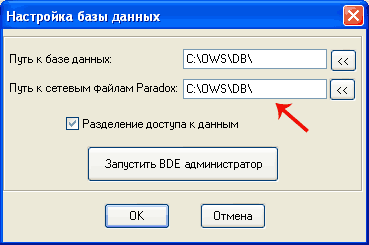
4) Далее, если Вы хотите, чтобы пользователи запускали программу не обладая правами администратора, то им надо дать все права на папки с исполняемыми файлами и с базой данных (полный доступ) и на запись в реестр в ветви: HKEY_LOCAL_MACHINE\SOFTWARE\Borland и HKEY_LOCAL_MACHINE\SOFTWARE\ODBС, для 64 разрядной версии Windows это могут быть ветки HKEY_LOCAL_MACHINE\SOFTWARE\Wow6432Node\Borland и HKEY_LOCAL_MACHINE\SOFTWARE\Wow6432Node\ODBC
Задавать разрешения на доступ к папкам программы и к веткам реестра лучше опытному пользователю или администратору.
Для задания доступа к реестру запустите редактор реестра regedit (его можно запустить из командной строки), найдите нужную ветвь и нажмите правую кнопку мыши. В контекстном меню выберите пункт "Разрешения...".
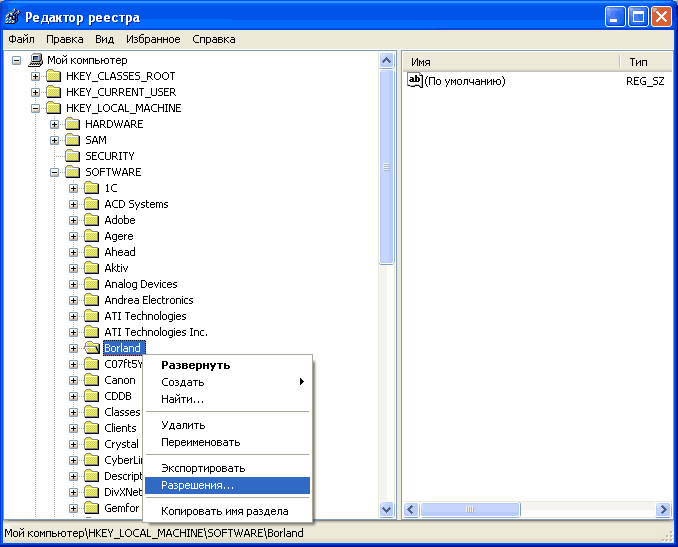
Выберите группу пользователей, которые будут использовать программу и включите для них параметр для разрешения полного доступа:
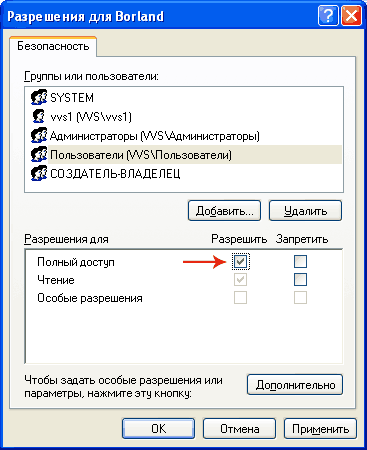
Следует отметить, Windows XP Home Edition не позволяет управлять разрешениями для папок и файлов с использованием Проводника Windows или другой стандартной Windows программы. В этом случае, для управления доступом можно использовать программу cacls или утилиты сторонних разработчиков. Например команда: cacls C:\OWS\DB\*.* /G Пользователи:F даст полный доступ к файлам в папке C:\OWS\DB группе "Пользователи".
- 5) Для версии 5.5 и ниже в Windows Vista для работы встроенной помощи установите пакет "WinHelp32". Он необходим для функционирования справочной системы V V S "Офис - Склад - Магазин" под Windows Vista. (Файлы Windows6.0-KB917607-x64.msu и Windows6.0-KB917607-x86.msu этого пакета можно также найти на CD от программы в папке UTIL\VistaWinHelp). Для 6-й версии этого не требуется.
- Программу VVS "Офис - Склад - Магазин" можно успешно эксплуатировать под Linux под эмулятором Wine. Вы можете проверить это на демо версии программы. Но имеются некоторые ограничения, которые, как мы надеемся, со временем будут сняты.
- 1) Электронные ключи Guardant, с которыми поставляется полная версия программы, не работают под Linux. Поэтому для установки полной версии под Linux используется специальная версия программы. Программу устанавливает наш специалист с выездом к заказчику. В дальнейшим мы надеемся решить вопрос с ключами, чтобы выезд специалиста не требовался.
- 2) На данный момент нам не удалось настроить работу программы под Linux с базой данных, находящейся в локальной сети. Надеемся, что выходом новых версий Linux и Wine эта проблема разрешится. Пока возможна работа из-под Linux только в однопользовательском режиме. Возможно, решение уже есть у фирм, специализирующихся на настройке Linux.
Мы поставляем также программу Vvs "Торговля", которая имеет полноценную Linux версию и не требует эмулятора Wine.
Если на сервере используется Windows 9x или ME, то ко всему диску, на котором находятся файлы базы данных, должен быть установлен полный доступ всем пользователям программы. Не допускается открытие для пользователей только одного каталога с базой данных. В Windows 2000 и XP возможно открывать доступ только к каталогу с базой данных. При этом на сервере надо сделать такие же настройки путей к базе данных, что и на рабочих станциях, т.е. найти в сетевом окружении каталог с базой данных.
Все данные хранятся в отдельном каталоге в файлах с расширением *.db. Путь к этому каталогу можно увидеть, выбрав пункт меню программы "Настройка - База данных". Самый простой способ создания резервной копии - это скопировать каталог с базой данных, например, на рабочий стол или USB флеш диск.
При установке программы создается файл ARH.BAT и ярлык "Резервное копирование данных" для его запуска. При запуске этого файла происходит сжатие данных архиватором ARJ (он должен присутствовать у Вас на компьютере). При этом сохраняются также два предыдущих экземпляра резервных копий. Для восстановления данных необходимо раскрыть архив и провести переиндексацию данных (меню "Сервис - Обновление индексов").
В случае сбоев в базе данных рекомендуем выполнить следующие действия
3) Запустите программу и сделайте обновление индексов через меню "Сервис - Обновление индексов".
Иногда приходную цену вводят для справки в одну из пяти отпускных цен товаров или в другое поле при редактировании справочника. Чтобы вручную не отслеживать изменение цен у поставщиков, возможен вариант импорта цен из прайс листа поставщика в справочник товаров. Настроить такой обмен можно, если согласовать с поставщиком коды товаров. В программе есть возможности импорта данных с помощью пунктов меню "Сервис". Подробнее об этом следует читать в документации к программе и встроенной справке. Можно также обратиться в нашу службу поддержки для выполнения работ по настройке (на платной основе).
-
Программа показывает некорректные остатки товаров...
Остатки в программе и на складе, могут не совпадать по разным причинам. Чаще всего из-за некорректного или неполного ввода данных или ошибок в работе складских работников. Для выявления таких несоответствий рекомендуем периодически проводить инвентаризацию склада с вводом корректирующей накладной.
Для автоматизации проведения инвентаризации в программе имеются отчеты по товарам. Их можно найти при выборе пункта меню "Отчеты - Общие - По товарам и приему/выдаче со склада".
Отчет "05. Листок инвентаризации" позволяет распечатать остатки товаров на складе с пустой графой "Фактический остаток" и раздать их складским работникам для ручного заполнения.
Отчет "Excel: Инвентаризация" позволяет в таблице Excel исправить фактические остатки. В случае их несовпадении с данными программы в отдельной колонке рассчитывается величина расхождения. При нажатии кнопки готовятся данные для создания в программе корректирующего документа.
Подробнее о проведении инвентаризации читайте в главе12.1 в печатной документации.
Для того, чтобы минимизировать вероятность ошибки из-за сбоя внутри программы, имеется возможность проверки количества товаров при выборе пункта меню "Сервис - Проверка количества товаров". При проверке происходит расчет всех операций с товарами и сравнение результатов расчета с их текущими остатками. В случае несовпадения предлагается сделать коррекцию данных. Рекомендуем проводить подобную проверку перед проведением инвентаризации.
Для проверки корректности остатков одного товара, можно использовать пункт контекстного меню "Проверка количества товаров" в справочнике товаров.
Для прояснения ситуации с остатками одного товара может быть полезна кнопка "Себестоимость" в справочнике товаров. С помощью нее можно увидеть все операции с товаром и выявить возможные ошибки ввода данных.
Вопросы и ответы по старым версиям программы находятся здесь.
Проблемы при большом объеме базы данных.
В файлах формата базы данных Paradox в структуре таблиц задается размер блока данных, который определяет максимальный размер таблицы. При достижении определенного объема базы данных может понадобиться увеличить этот параметр у некоторых таблиц. Для этого имеется утилита PXREST, которую можно скачать отсюда.
Для нашей программы "Офис - Склад - Магазин", чаще всего, наибольший объем занимает таблица WIDACHA.DB, в которой хранятся пункты накладных. Программа может выдавать сообщение "Table is full" или при переходе к просмотру себестоимости товара может выдаваться сообщение об ошибке: "Corrupt file - other than header".
Скопируйте утилиту PXREST.EXE в каталог с базой данных и запустите ее. С помощью меню "File - Open Table" откройте нужный файл, например, WIDACHA.DB.
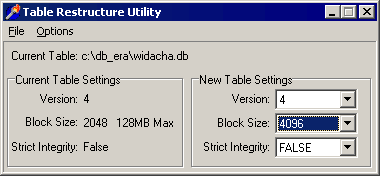
Увеличьте параметр Block Size до 4096 и выберите пункт меню "Options - Restructure".
При необходимости можно параметр Version сделать равным 7, тогда параметр Block Size можно увеличивать до 32768. Но при этом база данных потеряет совместимость с предыдущей версией 4.3 программы "Офис - Склад - Магазин".
ВНИМАНИЕ! Перед изменением структуры таблиц сделайте их резервную копию.
Утилиту PXREST можно скачать отсюда. Она также поставляется на диске вместе с программой в каталоге UTIL\tutil32.