


| Программа для склада, для магазина, для производства |

Vvs "Офис-Склад-Магазин"Техническая поддержка |


| Поддержка | Вопросы пользователей | Изменения в программе | Новые печатные формы | Обмен опытом |
Изменения в программе.
Зарегистрированные пользователи программы могут бесплатно получить обновление при выходе новых модификаций текущей версии и новые версии со значительной скидкой. Здесь Вы можете узнать о вышедших изменениях. Более подробную информацию, а также файлы с изменениями можно запросить по E-Mail: vvs@vvs.ru. Укажите в письме Ваш регистрационный номер (написан на регистрационной карточке), а также имя или название организации, на которую зарегистрирована программа.
Версия 6.2.8.4 (от 15.06.2020)
- 6.2.8.2
- При просмотре и редактировании дополнительных параметров, а также кодов поставщиков для товара можно сортировать список по наименованию параметра. Ранее была сортировка только по номеру параметра.
- При просмотре себестоимости товара можно перейти к документу с помощью двойного щелчка мыши или кнопкой "Открыть документ"
- 6.2.8.3
- В окне сервера обмена на вкладке "Параметры загрузки" добавлен параметр "Только эту цену для заказов". Если он включен, то для заказов используется выбранная цена из справочника товаров. Скидка для заказов и клиентов не передается из вне.
- 6.2.8.4
- Доработан импорт оплат в меню "Сервис" - "Импорт оплаты по заказам".
- Можно импортировать отрицательные суммы оплаты.
- Сообщения об ошибках выводятся к конце, в отчете о результатах загрузки данных.
- В утилиты для просмотра документов Vvshtml и Vvshtml2 добавлены пункты меню "Файл": "Сохранить копию как..." и "Открыть в приложении по умолчанию". Эти пункты упрощают работы с выходными файлами.
Версия 6.2.8.1 (от 15.12.2017)
1) Можно ограничить или расширить доступ пользователя к отдельным справочникам товаров и клиентов с помощью файла access.ini в папке с базой данных. Информация о файле access.ini имеется выше.
В секции пользователя можно добавить параметры EditCustomers и EditItems. Если им присвоить значение 0, то доступ будет закрыт, если 1 - то открыт. Если значение не задано, то доступ определяется в программе в справочнике пользователей, параметр "Справочники".
Пример строк в файле access.ini:

[USER2]

EditCustomers=0

EditItems=1

...
На файл access.ini пользователям можно дать доступ только для чтения средствами операционной системы.
2) В дополнительных настройках программы дополнен параметр "Режим округления рублевых сумм (на экране):" - Округлять цены до рублей
3) Исправлена ошибка при загрузке данных из мобильных программ - можно было закрыть окно сервера обмена до завершения обработки данных, что вызывало ошибку.
4) При запуске сервера обмена данных из документа или из инвентаризации, то для товаров передаются количество и цена по документу. Ранее всегда передавались остатки на складе. Это позволяет использовать мобильную программу Vvs "Сбор Данных" для сверки документа.
Версия 6.2.8 (от 06.09.2017)
1) При импорте данных из текста или XML, если длина кода товара в тексте превышает длину поля в базе данных, то перед поиском текст обрезается до длины поля. Ранее при длинных идентификаторах в импортируемом тексте товар не находился и вставлялся новый товар с существующим кодом, т.е. происходило дублирование кодов товаров.
2) При редактировании пункта заказа можно отключить возможность ввода суммой. Для переключения способа ввода между ценой или суммой в программе имеется переключатель "сумма ^" под полем для ввода цены. Если этот переключатель приводит к ошибкам ввода цен, то его можно отключить. Этот переключатель станет неактивным, если в папке с программой в файле DLG.INI в секции [Options] добавить строку: NoAmount=1
3) Для заказов для которых оформлена накладная изменить тип может только пользователь с правами администратора.
4) Стал возможен ввод одинакового штрих кода у разных товаров - действие запрашивается при вводе нового штрих кода.
5) Для розничных накладных новое поле "Дата отгрузки" (EP6 во встроенном языке). При оформлении новой накладной этому полю присваивается пустое значение. Оно редактируется в параметрах накладной. При завершении накладной, если у этого поля пустое значение, ему присваивается текущая дата. Для ранее введенных накладных в предыдущих версиях программы у этого поля значение равно дате создания накладной.
Можно установить фильтр на розничные накладные по дате отгрузки, для этого добавлен параметр фильтра "По дате отгрузки".
6) В дополнительных настройках программы дополнен параметр "Режим округления рублевых сумм (на экране):" Добавлены варианты: "Округлять суммы до рублей", "Отбрасывать копейки в суммах", "Округлять итог до рублей", "Отбрасывать копейки в итоге".
Изменить параметр можно через меню "Настройка" - "Параметры программы", вкладка "Дополнительно", кнопка "Дополнительные параметры", вкладка "Разное", а также в параметрах раздела "Розничная торговля", вкладка "Вид"
Теперь этот параметр влияет и на раздел "Розничная торговля", а также вывод сумм на дисплей покупателя.
Следует отметить, что может потребоваться доработка печатной формы чека, чтобы сумма считалась таким же образом, как в данной настройке.
7) При выборе товаров для заказа с типом "Возврат" предлагается ввести отрицательное количество, -1 по умолчанию.
8) В справочнике товаров добавлен пункт контекстного меню "Присвоить штрих коды для выделенных записей...". С помощью него можно присвоить штрих коды выдоенным товарам, для которых еще не задано ни одного штрих кода.
9) В настройках программы на вкладке "Редактирование" новый параметр: "Использовать отпускную цену при выборе товаров для заказа на покупку". Если он включен, то при выборе товара для заказа на покупку будет проставляться одна из отпускных цен также, как для заказов на продажу.
10) С программой поставляется утилита FrontolConverter.exe для конвертации продаж из формата кассовой программы Frontol в нашу программу.
Версия 6.2.7.2 (от 12.04.2017)
6.7.2.1
1) Доработана загрузка заказов из интернет магазина по протоколу 1С. Добавлена поддержка SSL соединений (https). Отлажена взаимодействие с интернет магазином на движке Битрикс.
2) Доработки для 54-ФЗ - при запросе суммы оплаты и расчете сдачи можно вводить e-mail и мобильный номер телефона покупателя. Для запроса сдачи во встроенном языке имеется функция CHANGE(сумма), которая выводит на экран окно для запроса суммы. В этом окне появились кнопки для ввода e-mail и телефона. Для этого во встроенном языке вместе с функцией CHANGE(сумма) можно использовать переменные YEMAIL и YPHONE.
Перед вызовом функции CHANGE() в переменные можно прописать значения по умолчанию из данных клиента. После вызова функции CHANGE() в них находятся введенные значения или пустые строки, если кнопки для ввода дополнительных сведений не использовались.
Эти переменные могут использоваться далее для отправки чека в последующих функциях работы с фискальным регистратором.
Пример:
@YEMAIL=[BP17,-1]

@YPHONE=[BP12,-1]

@XSTAKE=CHANGE(XSUM)

...

e-mail: [YEMAIL,-1]

тел: [YPHONE,-1]
3) В настройках раздела "Розничная торговля" на вкладке "Завершение" добавились параметры для обработки специальной формы: "Имя выходного файла:", "Открыть программой:"
6.2.7.2
1) В настройках программы добавлены новые параметры, которые используются при оформлении заказов. Они аналогичны параметрам из раздела "Розничная торговля"/
- на вкладке "Редактирование" параметр "Код доступа для отмены продажи". Можно ввести пароль, который будет запрашиваться при удалении накладной на продажу или при уменьшении количества по накладной.
- на вкладке "Новый документ" параметр "Выбор товаров по коду". Если он включен, то при открытии заказа появляется окно для кода или штрих кода.
2) Для товаров добавлена возможность генерации штрих кодов в формате EAN13 и EAN8.
При редактировании товара штрих коды вводятся кнопкой "Штрих коды". Ранее штрих коды вводились вручную или сканером.
Теперь появилась возможность сгенерировать новый штрих код, для этого в окне ввода нового штрих кода добавлены 2 кнопки: "Новый штрих код" и "Настройки".
С помощью кнопки "Настройка" можно задать префикс для штрих кодов, текущий индекс в коде и тип штрих кода - EAN13 или EAN8.
Следует отметить, что в большинстве форм этикеток программа выводит код товаров в виде штрих кода. Для печати введенных штрих кодов EAN13 или EAN8 надо дорабоать эти формы.
3) При редактировании товара появилась кнопка "Печать (F9)", которая позволяет вывести отчет, этикетку или ценник для одного товара. Ранее эта функция уже была доступна из списка товаров, можно выводить отчеты для выделенных записей.
4) Можно ограничить доступ пользователя без прав администратора к отдельным дополнительным параметрам товаров, клиентов и заказов, которые редактируются кнопкой "Дополнительно...". Для этого:
- Создается файл access.ini в папке с базой данных
- Для пользователя с ограничениями создается секция USER и номером пользователя, например [USER1]. Номер пользователя можно посмотреть в справочнике пользователей.
- В секции пользователя создаются параметры ItemParams, CustomParams, OrderParams, в которых через запятую перечисляются номера доступных параметров, например ItemParams=1,2,5
Чтобы запретить редактировать все параметры товаров, введите ItemParams=0
Чтобы разрешить все параметры, не вводите данные этого пользователя или введите пустую строку: ItemParams=
Пример строк в файле access.ini:
[USER2]

ItemParams=1,2,3

CustomParams=2,3

OrderParams=1

[USER7]

ItemParams=0

...
На файл access.ini пользователям можно дать доступ только для чтения средствами операционной системы.
Если у пользователя нет доступа к редактированию справочников, то файл access.ini позволяет дать разрешение для редактирования отдельных дополнительных параметров товаров и клиентов.
5) Можно задать относительные размеры колонок при редактировании дополнительных параметров с помощью файла DLG.INI. Для этого используйте секцию [Params], например:
[Params]

SET=1

C1=2

C2=10

C3=88
Версия 6.2.7 (от 19.01.2017)
Основная доработка этого обновления - загрузка заказов из интернет магазина по протоколу 1С.
1) Загрузку заказов с сайта по протоколу 1С можно производить с помощью меню "Сервис" - "Обмен данными с интернет сайтом". В появившемся окне вводится адрес для обмена с сайтом и, при необходимости, логин и пароль. Для получения заказов используйте кнопку "Получить заказы". Программа сначала скачивает XML файл с заказами с сайта, затем запускает программу xml2vvs.exe для конвертации данных в формат "Vvs Обмен Данными", а затем загружает данные.
2) Если программа запущена как сервер обмена и при подключении используются данные пользователя, который имеет доступ только к одному складу, то ему передаются данные об остаткам товаров только по этому складу.
3) Новые параметры командной строки для подключения к базе данных и для импорта данных из текстового файла.
     --base=Путь_к_базе_данных

		--user=Имя_пользователя

		--pass=Пароль_пользователя

		--import=Имя_текстового_файла_для_импорта

		--duplicate
Если в командной строке указаны имя и пароль пользователя, то программа не запрашивает их при запуске.
Если указан файл для импорта данных, то после их обработки программа прекращает работу.
Если задан параметр --duplicate, то заказы с существующими номерами будут добавляться повторно.
Сообщения о результате импорта и об ошибках выводятся на экран и попадают в лог файл ows6.log.
Для импорта данных используйте файл в формате "Vvs Обмен Данными". Его описание имеется во встроенной помощи. С программой поставляются формы отчетов для выгрузки данных в этом формате.
4) Дополнительная утилита командной строки xml2vvs.exe, которая преобразует файл формата CommerceML 2 (1С) и Yandex в формат "Vvs Обмен Данными". Может использоваться для загрузки заказов в программу из интернет магазина по протоколу 1С.
5) С программой поставляется утилита для просмотра и печати HTML файлов vvshtml2.exe. Она может быть полезна для вывода на печать или в файл PDF документов и отчетов в формате HTML, которые формируются программой. Ранее эта программа поставлялась поставлялась отдельно.
В отличии от первого варианта vvshtml.exe, она поддерживает все основные теги и стили HTML, но не позволяет редактировать файл перед печатью.
Ее удобно использовать для печати этикеток и ценников фиксированного
размера. Программа имеет расширенные настройки страницы: принтер,
размер, ориентация страницы, поля. Параметры сохраняются в файл с
расширением page. С помощью параметров
командной строки возможен немедленный вывод документа на принтер без
вывода на экран.
6) Доработана утилита Vvs XML Конвертер (CommerceMlConvert.exe). Эта
программа позволяет сохранять данные из файлов формата CommercrML (1C) и
Yandex в файл формата Vvs "Обмен данными", а также копировать эти
данные в буфер обмена для вставки в программу.
Поддерживаются также параметры командной строки, аналогичные xml2vvs.exe
7) Во встроенном языке для товаров добавлены 2 вычисляемых поля:
DSCODES - выводит все коды поставщиков для товара с именами поставщиков
DSCODES2 - выводит для товара значения всех кодов поставщиков без
разделителей.
Эти поля могут использоваться в одном из двух настраиваемых фильтров на товары (кнопка "Ф" в справочнике товаров).
8) Добавлены новые печатные формы документов и отчетов. (Для добавления новых форм в существующую базу данных они поставляются отдельно для зарегистрированных пользователей).
Версия 6.2.6 (от 01.09.2016)
В основном доработки для улучшения обмена данными с программой Vvs "Мобильная Торговля" для Android и Windows. Добавлен обмен изображениями товаров, имя и пароль для удаленного доступа.
1) Во встроенном языке добавлены дополнительные средства для обработки изображений товаров: Команды:
@IMAGE выводит в выходной документ изображение в виде строки в кодировке Base64
@IMAGE1 выводит в выходной документ изображение в виде строки: "image:изображение в кодировке Base64", может использоваться для экспорта товаров
@IMAGE2 выводит в выходной документ изображение в виде строки: src="data:mage/jpg;base64,изображение в кодировке Base64", может использоваться для вывода изображения в HTML документе.
Поле для товара DIMAGE возвращает путь и имя файла с изображением для товара или пустую строку.
2) Для сервера обмена данными можно запретить анонимные подключения без имени и пароля. По умолчанию такие подключения теперь запрещены. В окно сервера добавлен параметр "Разрешить подключения без имени". Также добавлен параметр "Выгружать изображения" для отправки изображений товаров. Следует отметить, что обработка изображений на мобильной версии программы может быть ресурсоемко, рекомендуем включать этот параметр для выгрузки отдельных записей в справочнике товаров. Сервер запускается из разных мест в программе, в том числе из меню "Отчеты" - "Сервер обмена данными"
3) Служебная переменная XVERSION равна 12. Ее можно использовать в формах документов для определения версии программы.
Версия 6.2.5 (от 18.07.2016)
1) Появилась возможность управлять сортировкой товаров в накладных на перевод между складами, на сборку и в разделе "Розничная торговля". Ранее была только сортировка по наименованию товаров. Для этого в параметрах программы во вкладке "Вид" можно задать сортировку "По наименованию товара?йгщеужquot; , "По коду товара", "По формуле". Можно задать формулу сортировки, например, [DP6,-1] для сортировке по категории.
2) При просмотре резервирования по одному товару (F2 в справочнике товаров) в таблицу добавилась колонка с типом операции.
3) В некоторых местах программы не выводятся значения -0.00, теперь минус убирается
4) Справочник товаров, сортировка по кодам доработана
5) Включена печать для накладной без товаров в рознице и переводах между складами (ранее в накладной без товаров печать была недоступна).
6) Добавлена возможность смены пользователя без выхода из программы с помощью меню "Настройка" - "Сменить пользователя" или двойным щелчком мыши на строку с текущем именем в нижней части главного окна программы.
7) Работа с весами Масса-К
Многие модели весов "Масса-К" могут быть подключены к компьютеру. Программа получает вес при продаже или при оформлении поступления товаров. Для работы с весами надо установить драйвер:
http://www.massa.ru/help/drivers.php
http://www.massa.ru/help/ScalesMassaK.exe
Доработки для работы с весами:
- настройки весов: “Настройка” – “Параметры программы”, вкладка “Дополнительно”, кнопка "Подключение весов Масса-К". Надо настроить и включить параметр “Использовать весы”
- при редактировании количества и цены добавлена кнопка для получения веса
- если включен параметр “Получать вес после выбора весового товара” и по коду выбран весовой товар, то сразу после выбора количество берется с весов ( весовые товары можно задать в меню “Справочники” - “Весовые товары”). Т.е. в этом режиме продавец кладет товар на весы, а затем считывает его штрих код.
8) Для каждой собственной фирмы (расчетного счета) можно задать независимую нумерацию номеров заказов. Для этого в справочнике собственных расчетных счетов появились поля для настройки текущего номера. Для использования этой функции необходимо изменить структуру таблицы RS.DB в базе данных, добавить поля P26 тип N и P26x тип A10.
10) В справочник товаров добавлена кнопка "Ш" для поиска товара по коду или по штрих коду. Быстрый вызов - Ctrl + F2. После нажатия этой кнопки появляется окно ввода код для поиска. Код можно ввести вручную или использовать сканер штрих кода.
Если в настройках развешено, то происходит также поиск по серийным номерам товаров. Если введенный код не найден, то программа может предложить ввести новый товар с таким кодом (если это разрешено в настройках).
Следует отметить, что при использовании сканера штрих кодов в порт RS-232 такое поведение программы было давно реализовано. Теперь поиск работает и для сканеров, подключенных в разрыв клавиатуры.
9) Дополнительные конструкции для SQL запросов
@QueryAdd

@QueryClose

@QueryClear

@QueryExec

@QueryGet

@QueryShow

@QueryField

@QueryNext

переменные:

XSQLRET

XSQLERR
Версия 6.2.4 (от 23.07.2015)
1) Во встроенном языке расширены функции LASTBUY() и LASTSALE(0), которые для товара рассчитывают данные о последней поставке и о последней продаже. Теперь в специальные переменные возвращаются данные о количестве, валюте, курсе валюты документа и курсе валюты контроля для документа.
Полный список этих переменных:
- XLASTCUST - внутренний номер клиента (двлее клиента можно найти функцией CUSTOMER()
- XLASTDATE - дата документа
- XLASTCURR - номер валюты для документа
- XLASTQTY - количество
- XLASTRATE - курс валюты для документа
- XLASTRATE2 - курс валюты контроля для документа.
2) Служебная переменная XVERSION равна 11. Ее можно использовать в формах документов для определения версии программы.
3) В параметрах заказа изменить пользователя выписавшего заказ теперь может только пользователь с правами администратора.
4) Если у пользователя доступ к одному складу, то в накладных на перевод между складами показываются все накладные с этим складом (ранее только отгрузка с этого склада).
5) Новый уровень доступа у пользователей: "Нет заказов (только розница)". Позволяет в версии плюс ограничить пользователя только разделом "Розничная торговля".
6) Для валют ведется история изменения курса валюты по дням. История заполняется автоматически при изменении курса валюты.
При редактировании валюты появилась кнопка "История изменения курса". С помощью нее можно смотреть и редактировать историю изменения курса.
Для обработки в отчетах данных о курсе на произвольную дату во встроенный язык добавлены 2 функции, возвращающие курс на дату:
- RATE1(Дата) - возвращает основной курс
- RATE2(Дата) - возвращает курс для безнала
Перед вызовом функций необходимо в переменную XCURRENCY записать номер валюты, для которой будет подсчитан курс.
Пример:
@XCURRENCY=VBRCURR(0)

@XDT=?#Курс на дату:

@XKURS1=RATE1(XDT)

@XKURS2=RATE2(XDT)

Курс на [&XDT,-1]:

Для наличных: [XKURS1 ]

Для безнала: [XKURS2 ]
Это функция USERNAME(номер пользователя) Если пользователь найден функция возвращает 1, если не найден - 0. Имя пользователя возвращается в переменную YUSERNAME.
Параметром в функцию передается внутренний номер пользователя, например, номер пользователя оформившего заказ (AP35), накладную (EUSR) или оплату (GDD).
Например:
@XTMP=USERNAME(EUSR)

Продавец: [YUSERNAME,-1]
8) Для параметров заказов дополнительное поле - "Примечание администратора". Это текстовое поле может изменять только пользователь с правами администратора.
Чтобы это поле было доступно для старых версий базы данных нужно изменить структуру таблицы PROD.DB, добавить поле P36 тип A40. В печатных формах это поле обозначается как AP36.
9) Изменился метод расчета подтвержденных остатков на складе при подтверждении накладной в разделах "Розничная торговля", "Перевод между складами", "Сборка комплектов". Теперь остаток по подтвержденным накладным изменяется только при подтверждении накладной. Ранее сразу менялись оба количества, а подтверждение работало только как закрытие накладной от изменений.
Теперь с помощью подтверждения можно планировать продажи и производство.
Вы можете пересчитать остатки по новому алгоритму с помощью пункта меню "Сервис" - "Проверка количества товаров".
Версия 6.2.3.1
1) В справочнике товаров появился дополнительный фильтр, который можно
установить с помощью контекстного меню "Дополнительный фильтр - Shift-F6".
Фильтр доступен при вызове справочника товаров из документа - заказа, накладной
или инвентаризации. Он позволяет показывать уже выбранные товары или еще
невыбранные.
2) После выбора товара по коду при инвентаризации, если товар уже выбран, то может выдаваться сообщение, что товар уже выбран. На это поведение программы влияет параметр, установленный в разделе "Розничная торговля", вкладка "Редактирование", параметр "Запрос изменения количества при повторном выборе товара".
Версия 6.2.3
В этой версии программы собраны все обновления за 2014 год, выход которых на сайте не анонсировался.
6.2.2.1
1) Артикул в описании товара был ограничен для ввода символов размером поля - не было прокрутки.
2) В рознице можно было изменить цены, даже если у пользователя не было доступа для изменения цен вручную с помощью пункта контекстного меню "Изменить цены".
6.2.2.2
1) В инвентаризации при вводе количество добавлено ограничение в 9999999 чтобы избежать ошибок при вводе сканером штрих кода. Иногда по ошибке оператора в количество попадал штрих код.
2) В инвентаризации при выборе товаров из справочника по формуле (кнопка со стрелкой рядом с кнопкой "Выбор") можно вводить нулевое количество. Ранее при вводе 0 в формулу количество становилось равным остатку на складе. Таким образом можно вставлять в инвентаризацию не все остатки, а только выделенные товары. Например, для учета одной группы товаров.
3) При переоценке выделенных товаров через контекстное меню "Отпускные цены (Shift-F12)", происходило прерывание процесса, если встречался товар, с которым не было операций. Это исправлено, в конце выдается сообщение о количестве переоцененных товаров.
4) В списке накладных в розничной торговле добавлен пункт контекстного меню "Восстановить параметры накладной из резервной копии".
Он служит для восстановления номеров и дат накладных, если таблица с этими данными была повреждена и накладные были восстановлены с помощью пункта меню "Сервис - Проверка количества товаров". После выбора этого пункта запрашивается путь к резервной копии базы данных и для выделенных накладных восстанавливаются данные.
6.2.2.3
1) Исправлена ошибка при завершении оплаты для заказа, которая возникала в случае наличия нескольких оплат. Ранее завершалась только последняя оплата в списке.
2) ? Функция встроенного языка VBRCUST(0) для выбора клиента из списка:
@XCUST=VBRCUST(0)
3) Если у пользователя нет доступа к себестоadsa имости, но есть доступ к продажам, то можно вызывать окно просмотра продаж товара по кнопке "Себестоимость". При этом данные о закупках товара недоступны. Ранее всегда выдавалось сообщение, что нет прав для просмотра себестоимости и окно не выводилось.
6.2.3
1) Новый текстовый формат для обмена данными - "Vvs обмен данными". Позволяет загружать в программу заказы, данные о товарах и клиентах из одного файла. Для загрузки из текстового файла в формате "Vvs обмен данными" добавлен пункт главного меню "Сервис" - "Импорт данных из текста". Обмен в этом формате мы планируем использовать как с нашими программами, например, с готовящемуся к выпуску мобильным приложением "Vvs Заказы" для android, так и сторонними, например, для обмена данными с 1С.
Описание формата "Vvs обмен данными" будет добавлено в документацию.
2) Встроенный сервер обмена данными, который и ранее запускается из меню "Обмен с Vvs мобильный терминал сбора данных" теперь поддерживает обмен в новом формате "Vvs обмен данными". Таким образом, в программу удаленно могут передаваться заказы с мобильных устройств сотрудников, у которых установлена наша программа для android.
3) Экспериментальная функция: программа может выступать в качестве OLE сервера, для создания заказов. Список доступных функций будет добавлен в документацию.
4) Для оплат по заказам появилась возможность вводить дополнительные параметры. Для этого при редактировании оплаты появилась кнопка "Дополнительно (F4)". Количество дополнительных параметров неограниченно. Можно настроить названия параметров с помощью кнопки "Настройка параметров...". В печатных формах документов и отчетов для вывода значений параметров используйте поля GK1, GK2 и т.д.
5) В диалоге ввода строки, в том числе при редактировании дополнительного
параметра, по клавише F6 для строки присваивается текущая дата, по клавише F7 -
текущие время и дата.
6) Доработан механизм переоценки товаров. Диалог для переоценки выделенных
товаров может быт вызван из разных частей программы, например, в справочнике
товаров можно выделить нужные записи и нажать кнопку "Переоценка", далее
"Отпускные цены (Shift - F12)".
Ранее была возможность переоценки относительно последней покупной цены. Теперь добавлена возможность переоценки относительно текущей себестоимости (рассчитывается через меню "Отчеты") или относительно одной из 5 отпускных цен. Появилось поле, в котором можно выбрать исходное поле для переоценки.
Версия 6.2.2 (от 12.12.2013)
- Доработана загрузка данных в инвентаризацию из программы Vvs "Сбор Данных" для Android. Ранее возникали сообщения об ошибках.
- Обновлена утилита из состава программы Vvs XML Конвертер. Она служит для загрузки данных в программу из файлов формата XML. Добавлена поддержка формата Yandex XML для загрузки в программу каталога товаров.
- С программой поставляется утилита Vvs Html Печать, файл vvshtml.exe. Она может быть полезна для печати или для экспорта в формат PDF документов и отчетов в формате HTML, которые формируются программой. Следует отметить, что поддерживается ограниченное подмножество тегов HTML. Программа имеет расширенные настройки страницы: размеры страницы, размеры полей, заголовок и окончание страниц, принтер для печати. С помощью параметров командной строки возможен немедленный вывод документа на принтер без вывода на экран. Документ может быть отредактирован перед печатью. Формы для"Vvs HTML Печать" постепенно будет заменять в программе некоторые текстовые формы для Vvs TextView, а также формы этикеток и ценников для MS Word и Open Office. В последнем обновлении форм представлены варианты таких документов и отчетов.
- Для весовых товаров в печатных формах добавлено поле AGroup - название группы товаров.
- В случае использования 2 мониторов некоторые формы делились пополам по разным мониторам, это исправлено.
- Длину поля с названием в справочнике фирм производителей можно увеличить (таблица frm.db, поле P2). Ранее было ограничение в 30 символов. Это может понадобиться, например, для вывода на этикетке адреса фирмы производителя.
- В справочнике собственных расчетных счетов добавлено новое поле P25 тип A40 для ввода номера свидетельства о регистрации для ИП. Кроме этого, в окне редактирования реквизитов поле "Код по ОКВЭД" переименовано в поле "Код ОГРН".
- Во встроенном языке появилась переменная XDEMO, которая равна 1, если используется демо версия программы, иначе 0.
Версия 6.2 (от 17.09.2013)
1) Доработки для работы с весовыми товарами и весами с печатью этикеток.
Для работы с весами в программу добавлен справочник кодов товаров в весах. Из
программы в весы могут выгружаться данные о номерах товаров в весах, а также
код, название, цена и некоторые другие параметры.
- добавлен пункт меню "Справочники" - "Весовые товары". В него заносятся весовые товары, присваивается номер в весах и другие параметры. В этом справочнике имеется кнопка для печати. С программой могут поставляться печатные формы, с помощью которых весовые товары выгружаются в весы.
- при редактировании товара появилась кнопка "Весовой товар". При ее
нажатии происходит переход в справочник весовых товаров.
Если для товара еще не заданы весовые параметры, то программа предлагает добавить товар в список весовых товаров.
При выгрузке используется драйвер весов, который может поставляться вместе с весами или отдельно. Такой драйвер может быть платным. Может потребоваться доработка формы для выгрузки товаров в весы для работы с определенным драйвером.
2) Обмен данными с мобильным приложением Vvs "Сбор данных" для платформы
Android.
Приложение Vvs "Сбор данных" позволяет с помощью
мобильного телефона или планшета на андроиде считывать и накапливать штрих коды
товаров, а затем выгружать их в программу в документ или в инвентаризацию.
В это приложение могут быть загружены названия и цены товаров. Тогда при
считывании штрих кода на телефоне будет выводиться название и цена товара.
Обмен данными происходит по локальной сети, телефон или планшет удобнее всего подключать к сети по WiFi. Программа V V S "Офис - Склад - Магазин" при обмене выступает в качестве сервера.
В программе Vvs "Офис - Склад - Магазин" для обмена с мобильным приложением добавлены пункты контекстного меню в следующие места:
- для заказов на продажу или поступление товаров, в форму выбора товаров
- в розничную торговлю в форму редактирования накладной
- в накладные на перевод товаров между складами и в накладные на сборку.
- в форму редактирования инвентаризации
- в справочник товаров - для выгрузки выделенных товаров
- в главное меню программы добавлен пункт для выгрузки товаров "Отчеты" - "Выгрузка товаров в Vvs Мобильный терминал сбора данных".
При выборе этих пунктов меню на экран выводится форма, в которой выводятся
события обмена и можно задать параметры обмена. Происходит ожидание подключения
мобильного телефона или планшета. Обмен данными инициализируется со стороны мобильного телефона.
При обмене считанные штрих коды вставляются в текущий документ. Если документ не
открыт, то полученные коды товаров и количества попадают в буфер обмена Windows
и далее оттуда могут быть вставлены в любой документ.
3) При просмотре себестоимости товара добавлен фильтр по клиенту. С
помощью него можно просматривать с товарам с одним клиентом. При вызове
просмотра себестоимости из заказа или накладной, то клиент для фильтра берется
из текущего документа. Это может быть удобно, если надо быстро посмотреть при
продаже по каким ценам клиент ранее брал товар.
7) Новый уровень доступа пользователей программы: "Не редактировать параметры чужих заказов".
8) Добавлена колонка "Сумма" в окна редактирования накладных в разделе "Розничная торговля", "Переводы между складами", "Сборка комплектов".
9) Цвета окон "по умолчанию" включены. Окна для покупок и для продаж отображаются разными цветами. Задать свой цвет или использовать системные цвета можно в меню "Настройка" - "Параметры программы", вкладка "Дополнительно", кнопка "Дополнительные параметры", вкладка "Цвета".
10) Новые параметры программы, которые можно задать при выборе меню "Настройка" - "Параметры программы":
- "Максимальный % скидки". Позволяет ограничить размер скидки для заказов и накладных в рознице. Это общий параметр для всех пользователей базы данных. По умолчанию имеет значение 99.9
- "При выборе по коду предлагать создать новый товар для неизвестных кодов". Если с помощью сканера штрих кодов или вручную ввести неизвестный код, то программа предлагает ввести новый товар с таким кодом или штрих кодом. Теперь это поведение можно отключить, будет просто выведено сообщение об ошибке. По умолчанию этот параметр включен.
11) При вводе номеров ГТД и стран происхождения товаров в программе ранее использовался справочник стран. Для стран добавлено поле - код страны. Код страны может использоваться в печтаных формах документов как поле DCLAND. Если у Вас база данных осталась от старых версий то потребуется изменить структуру таблицы Country.DB - добавить поле CODE с типом A10.
Ранее в формах счетов фактур код страны вычислялся по ее названию. Этот функционал остался, но к в новых формах в дополнению к нему будет использоваться это поле.
12) В таблицу накладных в разделе розничная торговля, переводы между складами и на сборку добавлена колонка, в которую выводится примечание к накладной или ответственный (для переводов между складами).
13) Начало работы над переводом интерфейса на английский или другой язык - пункт меню "Настройка" - "Вид" - "English" или параметр /e при запуске. Перевод загружается из файла translate.ini. Данная функция будет включена позднее, пока переведено только главное окно программы.
Версия 6.1 (от 25.01.2013)
Для использования некоторых новых функций в базе данных надо добавить новые поля. Имеется подробная инструкция как это сделать.
1) Дерево категорий товаров - добавлена вложенность групп товаров. Для базы данных от старых версий программы может потребоваться изменение структуры таблицы с категориями товаров, иначе программа будет работать в прежнем режиме. Имеется инструкция по обновлению. Для пользователей, недавно купивших программу, делать изменения не требуется. Если древовидное представление категорий товаров неудобно, то в настройках программы можно включить прежний режим.
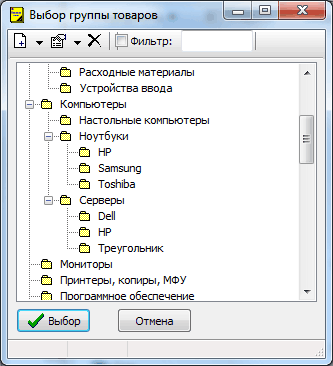
2) Добавлены новые поля: для категории задаются примечание и временной интервал для продаж в розницу, например, для алкоголя могут быть ограничения. Новые поля DGNOTE, DGTIME1 и DGTIME2 можно использовать для вывода примечания и времени для категории товара.
3) Во встроенном языке для товара новые поля: DPATH - путь категорий товара с учетом вложенности категорий DPATH2 - путь категорий товара с учетом вложенности категорий с фиксированной длиной строки для каждой ветки, можно использовать для сортировки товаров. Во встроенном языке можно использовать переменную YTREESEP для задания символов разделения категорий возвращаемых полем DPATH. Например: @YTREESEP= --
Для сортировки товаров в отчетах с учетом вложенности групп, в условиях для отчетов надо выключить параметр "Дополнительная сортировка товаров", а качестве формулы для сортировки можно задать строку: [DPATH2,-1][DTWR,-1]
4) Функция GROUP() для товара возвращает одну из вложенных категорий. Параметр уровень вложенности, 0 - корневая категория, 1 - следующая и т.д. Возвращает внутренний номер найденной категории или -1, если категории с такой вложенностью нет. При вызове функции создается текстовая переменная YGROUPNAME с названием найденной категории.
Например: есть вложенные группы товаров: Компьютеры - Серверы - HP. Тогда GROUP(0) - это Компьютеры, GROUP(1) - Серверы, GROUP(2) - HP
5) В параметрах программы во вкладке "Вид" появился новый параметр "Категории товаров в виде дерева". Если его отключить, то категории товаров будут отображаться как в предыдущих версиях, без вложенности.
6) Пользователю можно запретить редактировать категории товаров, для этого добавлен новый параметр в окно редактирования доступа пользователя.
7) При экспорте/импорте товаров можно передавать данные о товарах с учетом вложенности категорий. Разделителем между ветками категорий являются символы: " \ " - пробел, обратная наклонная черта, еще один пробел. Для вывода категории товара в таком виде в отчетах можно использовать новое поле DPATH, описанное выше в пункте 3. Таким образом, для преобразования старых форм для экспорта товаров, достаточно в них заменить вывод поля DP6 на DPATH. Например: Компьютеры \ Серверы \ HP
8) При просмотре дерева категорий товаров имеется параметр "Развернуть". Если он включен, то все ветви дерева выводятся развернутыми. При этом выбор категории происходит при однократном нажатии мыши. Если параметр отключен, то дерево свернуто, а выбор категории происходит по двойному щелчку мыши.
9) Исправление в расчете движения товаров. У товара могла появиться неправильная себестоимость, если встречается отрицательное количество по накладной на приход в рознице. Теперь, если в разделе "Розничная торговля" в накладной на приход встречаются отрицательные количества, то при расчете это считается продажей и не влияет на себестоимость. Отрицательное количество в приходной накладной может появиться, например, при проведении инвентаризации.
10) Новая форма для переоценки товаров. Вызывается при редактировании пункта накладной, пункта заказа, редактировании товара в справочнике. Можно ее использовать также для выделенных в списке товаров: в заказе, в накладной, в справочнике товаров. Для вызова этой формы можно использовать пункт контекстного меню "Переоценка выделенных товаров" - "Отпускные цены" или сочетание клавиш: Shift+F12.
Текущие отпускные цены товаров могут быть пересчитаны относительно закупочных цен. Можно редактировать как цены , так и % наценки. Для документов на приход отпускные цены пересчитываются относительно цен из этого документа. Для остальных документов и для справочника товаров используется последняя покупная цена. Если приходов товаров не найдено, то используется текущая себестоимость, которая рассчитывается с помощью меню "Отчеты" - "Расчет движения товаров" (старые приходы могут быть удалены во время очистки архива, но они учитываются при расчете себестоимости).
Стандартные % наценки можно сохранить и затем быстро использовать для переоценки. Можно производить одновременную переоценку выделенных в списке товаров.
11) При расчете движения товаров для каждого товара заполняется новое поле DDAYS. В него записывается количество дней, в течении которых товар был на складе за расчетный период. Эти данные могут быть полезны при планировании закупок для определения спроса на этот товар. Для использования нового поля, его надо добавить в таблицу pk_tow.db - поле DAYS
12) При импорте описаний товаров через буфер обмена можно также передавать многострочные описания.
13) Поставляется вспомогательная программа VVS CommerceMl Converter. Она предназначена для загрузки данных о товарах из формата XML CommerceML версии 2 в программу VVS “Офис - Склад - Магазин”. Файлы в формате CommerceML 2 используются многими интернет магазинами для обмена информацией о товарах, ценах и заказах. VVS CommerceMl Converter поставляется вместе с полной версией программы, но ее можно скачать и отдельно.
14) Обновлено программное обеспечение электронного USB ключа для совместимости с Windows8.
15) Служебная переменная XVERSION равна 10. Ее можно использовать в формах документов для определения версии программы.
16) Во встроенном языке появился цикл с произвольным условием. Ранее были возможны только циклы по записям базы данных. Вложенность циклов не поддерживается, но внутри цикла может находиться цикл для обработки SQL запроса @SQL2BEGIN - @SQL2END
Начало цикла: #while условие Конец цикла: #endwhile Пример:
@XI=0

#while [ISPLS(50-XI)]

Вывод текущего значения счетчика: [XI,-1]

@XI=XI+1

#endwhile
17) Во встроенном языке длина строковых переменных увеличена с 1024 до 16385 символов.
18) Во встроенном языке появилась новая команда @SETUTF8. Она переводит запись выходного документа в кодировке UTF-8. Это может быть необходимо при формировании документа в формате XML.
Версия 6.0.10 (от 4.04.2012)
1) Во встроенном языке доработана функция KOLSALE(), которая рассчитывает для пункта приходной накладной количество проданного товара по методу FIFO. При вызове функции создается переменная XSUMSALE, в которую сохраняется сумма проданных товаров в рублях, т.е. цены умножаются на курс. Таким образом, для приходной накладной можно в отчете или документе оценить полученную наценку и полученную прибыль.
2) Исправлена ошибка - при удалении всех операций с помощью пункта меню "Сервис" - "Удаление ВСЕХ операций" не очищалась история ГТД. При выборе пункта меню "Сервис" - "Проверка количества товаров" программа предлагает также "Запустить проверку использования номеров ГТД?", которая ищет и удалеяет историю движения номеров ГТД, для которых документы удалены и базы данных.
3) Для накладных и оплат фиксируется дата и время оформления, для товаров - дата и время создания. Для использования этой функции надо изменить структуру таблиц vnakl.db, payments.db и pk_tow.db - добавить в конец поле TS тип @. Во встроенном языке это поле обозначается ETS для накладных, GTS для оплаты, DTS для товара. Подробнее об изменении структуры таблиц смотрите здесь.
4) Новый уровень доступа для пользователей программы: "Выполнение корректирующих SQL запросов в отчетах и документах". Если он не выставлен, то для пользователь не сможет выполнить команды Query1Exec, Query2Exec
5) При печати документов и отчетов можно задать имя выходного файла формулой. Например, в качестве имени итогового файла можно получить номер накладной. Ранее такая возможность была, но надо было изменять форму документа - использовать команду @SETOUT, а затем открывать файл командой @RUN
Для увеличения длины вводимых формул в поле "имя выходного файла" можно увеличить длину поля "Out" в таблице docs.db до 100 символов.
6) В справочнике товаров появился дополнительный фильтр - по подстроке в описании товара.
7) Во встроенном языке новые форматирующие символы:
&& - дата в формате YYYY-MM-DD
Например: [&&TODAY(0),-1]
&* - дата в формате DD.MM.YYYY
Например: [&*TODAY(0),-1]
* - плавающее количество знаков после запятой для дробный чисел от 0 до 4. Ранее можно было задать только точное количество знаков.
Например: [*FP9,-1]
Если у Вас используются дробные количества товаров, Вы можете заменить в печатных формах форматирующий символ ~ на *: [~FP9 ] -> [*FP9 ]
9) Исправление для расчета движения товаров по одному складу.
При расчете движения товаров (меню "Отчеты" - "Расчет движения товаров"), если для расчета задан только один склад, то при расчете учитываются переводы между складами. При этом объем приходов и продаж со склада увеличивается на объемы внутренних переводов.
Чтобы отделить продажи клиентам от переводов между складами и подсчитать объем продаж с одного склада, данные по переводам сохраняются в поля:
DRKP1 - Количество получено из сборки и переводов между складами
DRCP1 - Средняя цена получения из сборки и переводов между складами
DRKV1 - Количество выдано в сборку и на переводы между складами
DRCV1 - Средняя цена выдачи в сборку и на переводы между складами
Эти поля уже существовали и использовались для похожих целей - в них сохранялись объемы списания деталей в производство. Таким образом, многие отчеты уже используют эти данные и не требуют доработки.
6.0.10.1
10) При выводе количества на экран и при вводе количества для пункта накладной и для пункта заказа, используется плавающее количество знаков после запятой - от 0 до 4 знаков. Для нулевого количества выводится пустая строка. Это позволяет разгрузить внешний вид таблиц.
Ранее количество знаков после запятой было фиксированным и определялось в настройках программы, по умолчанию 2. Для весовых товаров приходилось выставлять в настройках 3 знака после запятой.
В настройках программы, во вкладке "Вид" добавлен новый параметр "Для количества использовать от 0 до 4 знаков после запятой", который управляет отображением количеств. Если он отключен, то внешний вид программы при отображении количества останется прежним.
11) Во встроенный язык добавлены функции, позволяющие в процессе формирования документа выбирать значения из справочников. Аргумент функций не имеет значения:
- VBREMPL(0) - выбор сотрудника
- VBRSKLAD(0) - выбор склада
- VBRRS(0) - выбор собственного расчетного счета
- VBRFIRM(0) - выбор фирмы производителя товаров
- VBRUSER(0) - выбор пользователя программы
- VBRCURR(0) - выбор валюты
- VBRREKL(0) - выбор рекламной публикации
- VBRGROUP(0) - выбор категории товаров
12) Служебная переменная XVERSION равна 9. Ее можно использовать в формах документов для определения версии программы.
Версия 6.0.9 (от 29.08.2011)
1) При создании заказа на сборку (клавиша F7 в списке заказов) запрашивается дополнительный параметр сборки: "Не собирать изделия имеющиеся в наличии". Если он включен, то собираются только те комплекты, которых не хватает к продаже. Сборка происходит для всех выделенных заказов (ранее только для одного).2) При редактировании инвентаризации:
- в панель кнопок добавлены кнопки для просмотра изображения и описания товара.
- добавлена колонка с суммой расхождения
- в нижней части экрана выводится общая сумма расхождения по инвентаризации
3) При выводе на печать длинных примечаний товаров с помощью механизма Ole Automation, например, в Excel или Word, теперь передаются переносы строк. Максимальная длина строки составляет 4096 символа (ранее 512).
4) При редактировании заказа в нижней части экрана выводится количество товаров в заказе, общее количество и общее количество в упаковках, если оно отличается от количества в единицах.
5) В списке заказов появился новый пункт контекстного меню: "Оформить накладные для выделенных заказов (Ctrl+F7)". С помощью него можно оформить накладные для всех выделенных товаров. Перед этим программа предлагает выбрать склад для накладных.
6) Во встроенном языке появилась возможность выполнять SQL запросы к базе данных и обрабатывать их результаты. Поддерживается вложенность SQL запросов, т.е. по для каждой строки первого запроса может быть выполнен второй SQL запрос.
Следует отметить, что для использования SQL запросов в отчетах надо знать структуру данных, название и зависимости таблиц, назначение полей в таблицах. Поэтому создание таких отчетов, лучше заказать у разработчиков.
7) Ведется лог основных событий в программе в текстовый файл ows6.log в папке с базой данных. В нем сохраняется информация об входах и выходах из программы, о возникающих ошибках, об отмене завершения и удаления накладных.
Изучение этого может облегчить техническую поддержку программы. Так как файл является текстовым и доступен для редактирования, то надежной защитой от нарушений сотрудников он быть не может.
8) Выявлена и решена проблема с завершением работы программы при выполнении определенных действий, например, после диалога выбора файла при импорте данных из XML. Это явление наблюдается не всегда и не на всех компьютерах. Проблема решена, пришлось отказаться от пиктограмм на кнопках "Ok" и "Отмена".
Версия 6.0.8.1 (от 23.05.2011)
1) При выборе товара по коду или штрих коду, если товар не найден, то программа предлагает создать новый товар.
2) В заказе быстрая клавиша Shift-Ins для выбора товаров по коду.
3) Исправлена возможность потери данных во вспомогательных таблицах, таких как справочник ГТД. При ошибке открытия такой таблицы, например, при нарушении индекса, программа предполагала что происходит обновление базы данных с предыдущих версий программы и предлагает создать таблицу. Если ответить на запрос утвердительно, то создавалась новая пустая таблица. После этого восстановить данные для такой таблицы возможно только из резервной копии базы данных.
Теперь программа предлагает создать таблицу только, если таблица физически отсутствует в базе данных.
4) Изменен режим округления цен без НДС для заказов.
Для заказа введен новый параметр - "Округление цен без НДС" который может принимать 3 значения: "без округлений", "Округлять цены без НДС до копеек", "Округлять цены без НДС до рублей". При вводе цен в заказ (с НДС), они дополнительно пересчитываются с учетом выставленного режима округления. Во встроенном языке это поле обозначается AP28.
Ранее уже имелись в общих настройках программы и в параметрах собственной фирмы параметры для округления цен. Теперь они также принимаю 3 значения и влияют только на новые заказы на продажу, т.е.это значения режима округления по умолчанию.
5) Использование в отчетах и документах нескольких штрих кодов для товаров.
В программе для одного товара можно ввести несколько штрих кодов. Но для вывода их в отчетах и документах можно было использовать только один штрих код с помощью поля DSC.
Для вывода всех штрих кодов товара, например, для экспорта в другую базу данных, во встроенный язык добавлен специальный цикл по штрих кодам. Его синтаксис отличается тем, что после фигурной скобки, открывающей цикл, идет цифра 4. Внутри цикла для вывода штрих кодов надо использовать поле DSC1. Вложенный цикл по штрих кодам можно использовать в отчетах по товарам, в формах накладных и в формах счетов для заказов.
Например:
{4
[DSC1 ]
}
Следует отметить, что при импорте описаний товаров и текстового файла поддерживается вставка нескольких штрих кодов для одного товара.
6) Добавлена дополнительная настройка цветов для таблиц с помощью меню "Настройка" - "Параметры", вкладка "Дополнительно", кнопка "Дополнительные параметры", вкладка "Цвета".
7) В справочнике товаров появилась возможность выбирать сортировку товаров: по коду, по наименованию, по количеству к продаже, по количеству на складе, по цене. Ранее была только сортировка по коду и по наименованию.
8) Исправление: при расчете себестоимости для одного товара, в случае использования разных валют. При нажатии кнопки "Пересчет" при просмотре себестоимости одного товара всегда происходил пересчет в основной валюте контроля, даже если общий расчет производился в другой валюте. Это могло создать неточность в общем отчете.
Версия 6.0.8 (от 24.03.2011)
1) Для клиента можно задать ответственного сотрудника. В формах документов и отчетов для вывода используется поле BP34.
2) В фильтре в справочнике клиентов добавлен поиск по E-mail клиента и по ответственному сотруднику.
3) Для товара новый параметр - "На товар не действует скидка и наценка". Для товаров у которых этот параметр включен не действует скидка в процентах, установленная на заказ или накладную.
4) Исправлена ошибка выделения памяти при выводе в отчете примечания товара с помощью команды @DNOTE" (с преобразованием для формата XML).
5) В настройках соединения с базой данных добавлен новый параметр "Использовать локальные параметры BDE". Если он включен, то параметры библиотеки BDE берутся из локального файлы idapi32.cfg в папке с программой. Это позволяет запускать программу под Windows Vista и Windows 7 без дополнительных установок прав доступа к веткам реестра или прав администратора. Но это не позволяет запускать несколько копий программы из разных папок.
Если параметр отключить, то будут использоваться системные
настройки библиотеки BDE, как в предыдущих версиях.
6) В описании товара ликвидировано поле "Накладные расходы" (DZP). Оно
редактировалось при просмотре себестоимости и практически не использовалось,
оставаясь для совместимости с предыдущим версиями. Далее в это поле будет
заноситься информация о цвете товара (см. следующий пункт).
Если это поле Вами использовалось, то его значение можно перенести в одно из других полей товара. Обращайтесь в нашу техническую поддержку.
7) Для товаров можно задавать цвет, которым отображается его название во всех списках. Цвет можно задать при редактировании товара, а также для выделенных товаров в справочнике и в документах с помощью пункта контекстного меню "Изменить цвет у выделенных записей...". Во встроенном языке обозначение поля с цветом - DZP (цифровое поле). В справочнике товаров добавлен фильтр по цвету. Для сброса цвета надо установить черный цвет (RGB=0,0,0).
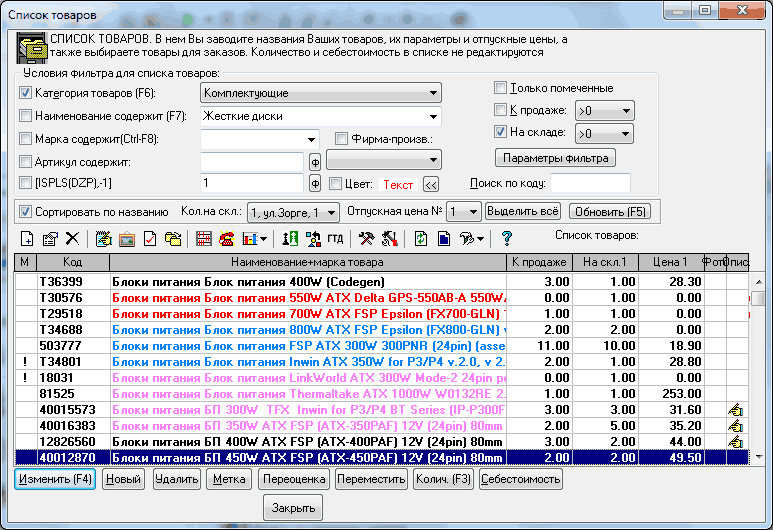
8) В разделе "Розничная торговля" в настройках добавлен новый параметр. Программа может запрашивать ответственного сотрудника для накладной. Можно также задать ответственного сотрудника по умолчанию для новых накладных.
9) Быстрая клавиша Shift+F7 для импорта пунктов из текстового файла в розничной накладной.
10) При повторном выборе товара для инвентаризации из справочника появляется окно, в котором можно ввести добавляемое количество.
Версия 6.0.7.2 (от 22.09.2010)
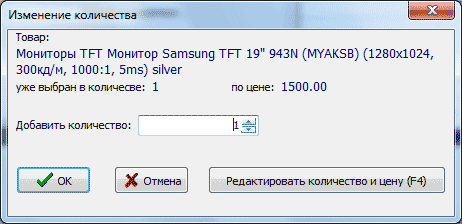
1) При повторном выборе товара для заказа или накладной из справочника появляется окно, в котором можно ввести добавляемое количество. Ранее выдавалось сообщение, что товар уже выбран и происходил переход к редактированию цены и количества. Это иногда приводило к ошибкам ввода.
2) Исправлена ошибка при отображении окна инвентаризации и просмотра истории по ГТД, если развернуть окно во весь экран. При следующем запуске программы возникала ошибка, затем она пропадала.
3) Для тех кто продает упаковками: параметр программы для начального количества выбираемого товара теперь используется и в розничной торговле, и в переводах между складами. Можно задать, что при добавлении товара в накладную сразу будет предлагаться выбор одной упаковки.
4) Улучшена работа программы под Windows 7 и Windows Vista. Параметры библиотеки BDE берутся из локального файлы idapi32.cfg в папке с программой. Это позволяет запускать программу под Windows Vista и Windows 7 без дополнительных установок прав доступа к веткам реестра или прав администратора. Но это не позволяет запускать несколько копий программы из разных папок. Если удаить файл idapi32.cfg из папки с программой, то будут использоваться системные настройки библиотеки BDE, как в предыдущих версиях. В этом случае в Windows надо сделать дополнительные настройки или запускать программу от имени администратора.
5) При ошибочном вводе очень больших цифр в цену или количество ранее выдавалась ошибка округления и изменить документ было нельзя. Например, это происходило при случайном считывании штрих кода товара вместо количества. Теперь ошибка не возникает.
6) Для заказа можно изменить скидку и наценку даже, если уже была оформлена накладная. При этом у пользователя должны быть права администратора.
7) Доработаны формы документов и отчетов в формате MS Excel и MS Word. При запуске под MS Office 2007 или 2010 создаваемые документы не выводились на передний план, на них приходилось переключаться с помощью мыши или клавиатуры. Теперь полученные документы выводятся поверх других окон.
Версия 6.0.7
1) Добавлена новая таблица для хранения примечаний NOTES.DB. Она автоматически создается при первом запуске новой версии.
2) Для товаров появилась возможность вводить и просматривать текстовые многострочные примечания.
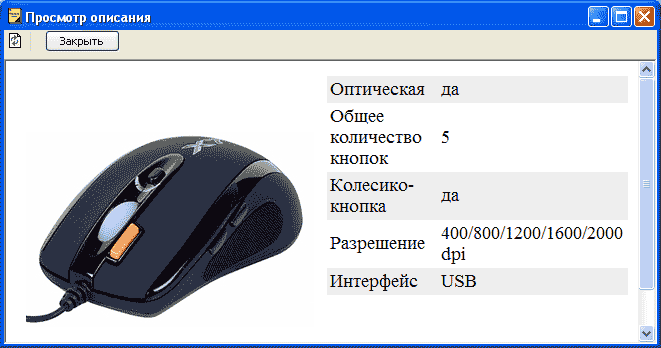
При вводе описания товара можно использовать формат HTML. Это улучшает представление описаний товара при просмотре, а также, при необходимости, упрощает интеграцию с интернет сайтом. Для просмотра описания товара используются возможности Inernet Explorer.
Есть два вида окон: для редактирования описания и для просмотра описания. Редактировать описания можно с помощью кнопки "Описание" в окне редактирования товара.
Для просмотра описания в справочнике товаров появилась кнопка в панели кнопок. В таблице с товарами в последней колонке выводится значок, если для товара задано описание. Двойной щелчок мыши на этой колонке также приводит к просмотру описания.
Описания товаров можно выводить в формах документов и отчетов. Для этого доработан встроенный язык.
Добавлено поле DNOTE для вывода описания в документах и отчетах. Так как длина поля при выводе ограничена примерно 4000 символами, то для вывода больших описаний товаров добавлена команда @DNOTE. Она должна стоять в начале отдельной строки. При формировании документа вместо нее будет выведено описание товара любой длины.
Добавлено также поле DISHTM, определяющее формат описания, оно равно 1, если это формат HTML, иначе - 0. Этот параметр задается в при редактировании описания.
Для импорта описаний товаров доработан формат файлов для импорта. При импорте из XML обрабатываются дополнительные свойства DNOTE и DISHTML.
При импорте данных из текстового файла (2 способ) описание товаров начинается и заканчивается со строки с 5 минусами:
Код товара
-----
@DNOTE
-----
3) Для клиентов, для заказов и для розничных
накладных можно вводить многострочные примечания - добавлены
соответствующие кнопки. Для вывода примечаний в печатных формах
используйте поля ANOTE для заказа и BNOTE для клиента и
ENOTE для накладной.
4) Для товара новое поле DISINK. Оно равно 1, если товар
используется в комплектах в качестве детали, иначе - 0.
5) Функции для обработки комплектов KOLCMP(), KOLCMPR(), PODCMP(),
PODCMPR() при подсчетах создают 2 служебные переменные
XALLKOL1 и XALLKOL2,
в которых подсчитывается сумма остатков всех деталей на складе и к
продаже. В качестве деталей комплекта
можно использовать однотипные товары, тогда эти переменные,
а также поля DISINK - является ли товар деталью, DPISK - является
товар комплектом, можно использовать для суммирования
остатков однотипных деталей.
6) Для дисплея покупателя новый параметр - выводить
заглавными буквами.
7) Новый параметр в настройках программы: "При выборе по коду искать
товары также по серийным номерам". Если он включен, то при
считывании штрих кода или вводе кода товаров происходит также поиск по
серийным номерам товаров. Следует отметить, что в программе могут быть
одинаковые серийные номера для разных товаров, в этом случае будет
использован первый найденный товар.
Таким образом, теперь поиск по коду происходит в следующей последовательности:
-
поиск по коду товара
-
поиск по штрих коду товара
-
поиск по серийному номеру, если этот режим включен
-
поиск кода дисконтной карты для установки скидки
-
поиск кода клиента для его выбора для документа и установки скидки из описания клиента.
При выборе по коду для накладной в рознице или в переводах между складами для пунктов накладных заполняются выбранные серийные номера. При выборе товаров для заказа найденные серийные номера не фиксируются, так как они привязываются к пунктам накладных, а не к пунктам заказов.
8) Для накладной по заказу можно подобрать выдаваемые товары по коду. Для этого добавлен пункт контекстного меню "Подбор пунктов накладной по коду (F6)". Работает также считывание кодов сканером через RS-232 порт.
Если включен параметр поиска по серийным номерам, то при считывании ранее введенного серийного номера он присваивается пункту накладной.
Этот режим может использоваться для фиксирования отгрузки на складе для уменьшения вероятности ошибки складского работника.
9) Новый параметр в настройках программы "Округлять цены до копеек при расчете баланса клиента и суммы заказа".
Этот параметр убирает возможные расхождения с печатными документами из-за округлений цен до копеек. При вводе скидки или наценки на заказ отпускные цены становятся дробными, т.е. появляются доли копеек. При выводе документов на печать цены могут быть округлены до копеек - большинство форм документов сделаны с округлениями.
Баланс клиента и сумма заказа считались без учета округлений. При больших количествах могут возникнуть расхождения в суммах между печатными формами документов и суммой в программе.
Если включен параметр "Округлять цены до копеек при расчете баланса клиента и суммы заказа", то при подсчете балансов клиентов и при выводе списка заказов на экран суммы будут рассчитаны с учетом округления цены до копеек. Если параметр выключен, то программа функционирует как раньше.
При проверке балансов клиентов (меню "Сервис" - "Проверка балансов клиентов") также учитывается этот параметр. Таким образом можно пересчитать балансы клиентов к новой схеме расчета.
10) В окне редактирования клиента добавлена кнопка
рядом с полем e-mail для отправки клиенту e-mail.
11) Для создания резервной копии базы данных добавлен пункт меню
"Сервис" - "Резервное копирование данных". Его может использовать
только пользователь с правом доступа администратора.
Файлы базы данных сохраняются в одном архивном zip файле. Восстановить из него файлы с данными можно любым архиватором или встроенными средствами Windows.
В появившемся окне предлагается ввести имя файла с архивом, а также задать режим копирования: "Только файлы с данными" или "Вся папка с базой данных".
Для режима "Только файлы с данными" копируются файлы с расширением *.DB и *.MB, в которых хранятся данные. После восстановления базы данных из такого архива требуется сделать обновление индексов с помощью меню "Сервис" - "Обновление индексов".
Если выбран режим "Вся папка с базой данных" архивируются все файлы из папки с базой данных: данные, индексы, формы документов и отчетов. При этом файл получается большего размера.
12. Добавлены новые формы документов и отчетов.
Версия 6.0.6
1) Новый параметр доступа для пользователей. Для пользователя можно задать склад, накладные на который он сможет оформлять. Отчеты по движению товаров также будут доступны только по этому складу.
2) Поиск заказа по номеру при считывании его сканером штрих кода, подключенного в COM порт. При редактировании параметров заказа в поля ввода можно ввести данные со сканера штрих кодов, подключенного в COM порт.
3) При редактировании заказа изменилась реакция программы , в случае повторного выбора товара по коду, в том числе при выборе сканером штрих кода. Поведение программы стало аналогичным разделу розничной торговли - количество товара увеличивается. Ранее на экран выводилось предупреждающее сообщение о том, что товар уже выбран и предлагалось изменить количество. Теперь количество может быть просто увеличено на единицу.
Поведение программы зависит также от параметра "Запрос количества", который задается в окне выбора товара по коду. Если он включен, то программа запрашивает количество и цену после выбора товара по коду.
4) При загрузке программы проверяется доступность веток реестра, которые используются программой и выдается предупреждение, если нет доступа на запись. Доступ может отсутствовать под Windows Vista и Windows 7. В этом случае надо запускать программу от имени администратора или дать доступ к этим веткам. Более подробная информация есть во встроенной справке.
5) Добавлена возможность переоценки выделенных товаров из документа: заказа, розничной накладной, накладной на сборку и перевод между складами. Для этого в контекстном меню появился пункт "Переоценка товаров". Ранее такая операция была возможна только для выделенных записей в справочнике товаров - кнопка "Переоценка". Теперь можно сразу сделать переоценку при приходе новой партии товаров в процессе оформления прихода на склад.
6) Исправлены несколько небольших ошибок, поэтому рекомендуем установить это обновление.
7) Несколько обновлены основные формы документов: "Счет, фактура, накладная, акт - Excel", "Счет, фактура, накладная, акт -OpenOffice". В форме счета-фактуры выводится "он же" в поле "Грузоотправитель и его адрес", в накладной ТОРГ-12 ячейки с реквизитами объединены и смещены влево, чтобы длинные строки не вылезали за пределы поля.
Версия 6.0.5
Для товаров появилась возможность вводить и просматривать изображение. Файлы с изображениями хранятся в папке с базой данных в формате JPG.
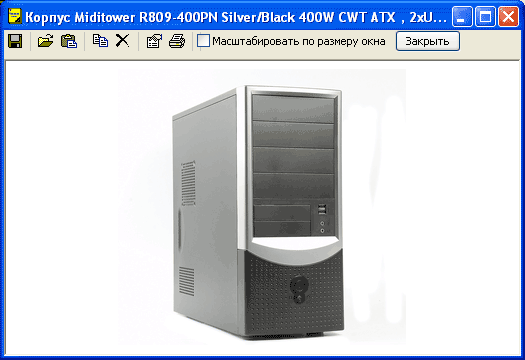
Для просмотра и редактирования изображения в справочнике товаров, а
также в документе, имеется кнопка
 в панели кнопок.
Можно также использовать комбинацию клавиш Ctrl - F12.
в панели кнопок.
Можно также использовать комбинацию клавиш Ctrl - F12.
Изображение в программу можно заносить из буфера обмена Windows или из файла. В окне просмотра изображения имеются соответствующие кнопки.
Изображение может выводиться в двух режимах: в оригинальном размере или растянутом по размеру окна.
В справочнике товаров добавлена колонка, в которой выводится индикатор того, что для товара задано изображение. Если Вы настраивали внешний вид справочника с помощью файла DLG.INI, то в нем надо отразить дополнение новой колонки.
Имена файлов с изображениями могут формироваться по формуле, которая задается в настройках программы. Для этого добавлена вкладка "Изображения".
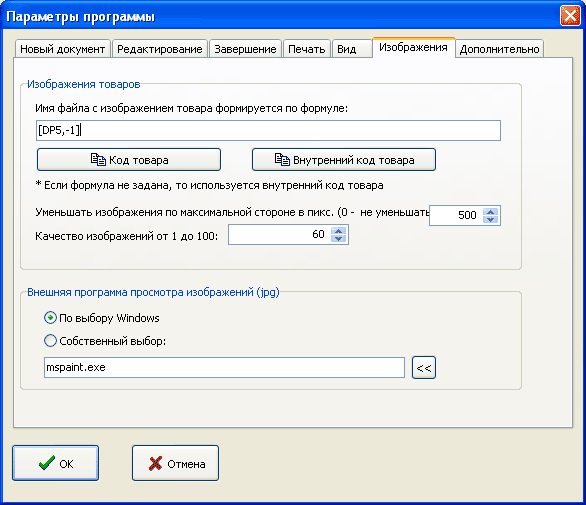
Имена файлов формируются по формуле. Если формула не задана, то в качестве имени файла с изображением используется внутренний цифровой идентификатор товара. При этом для каждого товара файл с изображением будет уникальным.
Если Вы используете обмен данными с удаленными филиалами или складами, то в качестве имени файла с изображением лучше использовать код товара, так как при обмене с филиалами чаще всего в качестве идентификатора используются коды товаров. Для этого используйте формулу: [DP5,-1]. Тогда для передачи изображений товаров в филиал будет достаточно переписать файлы с расширением JPG из папки с базой данных.
Можно задать максимальную ширину или длину изображения в пикселях. Если этот параметр не равен нулю, то при сохранении большое изображение уменьшается до заданного размера по ширине или длине.
Можно также задать качество изображений от 1 до 100. Значение 100 соответствует максимальному качеству, при этом размер файла с изображением будет также максимальным.
При просмотре и редактировании изображения на экране имеются кнопки для его редактирования и печати во внешнем графическом редакторе. В настройках программы можно задать внешнюю программу для редактирования изображений.
Во встроенном языке добавлена функция ISPICTURE(0), которая возвращает 1, если изображение для текущего товара есть, и 0 если его нет. Кроме этого, при вызове функции создается строковая переменная YPICTURE, в которой содержатся путь и имя файла с изображением.
Версия 6.0.4
1) При редактировании заказа при нажатии на клавишу F10 предлагается округлить цены без НДС до копеек или до рублей. Ранее предлагалось только округление до копеек. При округлении цен без НДС до рублей цены с НДС будут точны до копеек, таким образом ошибки округления исключены. Но сумма заказа при этом изменится.
2) В справочнике клиентов добавлена возможность сортировки списка клиентов по коду, городу и балансу.
3) При редактировании накладной на перевод между складами и на сборку комплекта примечание к накладной можно выбрать из списка ранее введенных значений. История введенных значений сохраняется локально в папке с программой в файле HISTORY.INI.
4) При редактировании накладной и заказа, для быстрого изменения количества на единицу можно использовать клавиши "+" и "-". Изменение количества действует на все выделенные в документе пункты.
Версия 6.0.3
Выполнены доработки для работы с именными дисконтными картами. На дисконтной карте наносится уникальный штрих код, который в программе вводится как код клиента. Для клиента также задается процент скидки. При оформлении продажи в разделе розничной торговли при считывании кода дисконтной карты происходит поиск клиента. Найденный клиент и его скидка присваиваются для текущей накладной.
1) В розничной торговле при выборе по коду можно ввести код клиента, тогда для накладной устанавливается клиент с заданным кодом и скидка, определенная для клиента. Таким образом, код клиента можно представлять код его дисконтной карты, который считывается сканером штрих кода.
2) При редактировании накладной в разделе "Розничная торговля" можно выбрать клиента при нажатии клавиш Ctrl - F3 или соответствующего пункта контекстного меню. Если для клиента задан процент скидки, то для накладной устанавливается скидка. В списке команд для сканера штрих кодов roz_kods.xls добавлена команда для выбора клиента.
3) При считывании штрих кода сканером, подключенным
в порт RS-232 добавлены следующие действия:
- при редактировании клиента считанным штрих кодом заполняется код
клиента
- в списке клиентов происходит поиск клиента по коду.
- при редактировании описания товара считанный код вводится в
редактируемое поле.
4) Исправление: при просмотре операций с клиентом (кнопка "Операции" в справочнике клиентов) не выводились розничные накладные, если они переведены в архив. Теперь они также выводятся. Это может быть важно для определения объема продаж клиенту для задания ему скидки.
5) Новый уровень доступа: пользователю можно запретить удалять записи в справочниках.
6) В параметрах раздела "Розничная торговля" добавлен новый параметр "Изменение клиента только сканером штрих кода подключенного через RS232 порт". Если параметр включен, то изменить клиента для розничной накладной можно только считав штрих код дисконтной карты клиента сканером, подключенным через порт RS-232. Этот параметр можно включить, чтобы затруднить продавцу выставлять фиктивные скидки на продажи.
7) В справочнике товаров сделана доработка в режиме отображения свободных остатков товаров - количества к продаже. Теперь из свободного к продаже количества можно исключить остатки товаров на отдельных складах. Это могут быть склады брака или недоступные, удаленные склады.
Для настройки списка исключаемых складов нажмите кнопку "Параметры фильтра" в справочнике товаров. В поле "Номера складов, не влияющих на свободные остатки (через запятую):" введите номера исключаемых складов через запятую. Если надо использовать все склады, оставьте это поле пустым.
8) Доработана нумерация счетов фактур для заказов.
В программе текущие номера документов задаются в 2 местах. При выборе меню "Настройка" - "Номера документов" задаются общие настройки. Кроме этого для каждой собственной фирмы в справочнике собственных расчетных счетов можно задать собственную нумерацию документов. Если текущий номер документа в справочнике расчетных счетов равен нулю, то используются номера из общей настройки.
Для номеров счетов-фактур на продажу ранее была настройка только в справочнике расчетных счетов. Теперь добавлена общая настройка номера.
Для более строгой сквозной нумерации счетов фактур их номера могут не присваиваться автоматически при заведении новой накладной, а использоваться только при нажатии кнопки "Присвоить новый номер счета фактуры" при редактировании параметров накладной. Для этого выключите параметр "Использовать для новых накладных" рядом с текущим номером счета-фактуры.
9) Для оплат добавлено поле - номер счета-фактуры для авансов. Решено не вводить новое поле, а изменить назначение существующего. Ранее поле называлось "На кого выписан приходный ордер" для наличных платежей. При необходимости, это поле можно использовать и по старому. Во встроенном языке обозначение поля - GP5x.
Для присвоения очередного номера счета - фактуры добавлена кнопка "Присвоить номер" при редактировании оплаты.
10) Окно выбора товаров по коду - доработан
интерфейс.
- фокус периодически возвращается в поле ввода кода
- для выбора товаров из списка используется клавиша F8 или кнопка.
- после выбора по коду для накладной на секунду выводится информационное
поле с названием выбранного товара.
11) Небольшие доработки интерфейса для облегчения освоения программы новыми пользователями. Вокруг некоторых кнопок, которые требуется нажать, несколько раз моргает красная рамка. Это кнопки "Выбор" в справочнике клиентов и товаров, а также кнопка "ОФОРМИТЬ накладную" для заказа.
Версия 6.0.2
1) При редактировании розничных накладных, а также накладных на сборку и перевод между складами новый пункт контекстного меню "Удалить отрицательные позиции".
2) В инвентаризации после выбора товара по коду выбранная позиция подсвечивается.
3) При оформлении заказа при нажатии на кнопка "Сортировка" появилась возможность сортировки товаров в заказе по количеству, цене или сумме.
4) При оформлении заказа новый пункт контекстного меню "Копировать в буфер не выданное количество". Копирует выделенные и не выданные записи в буфер для вставки в другой документ. Эту функцию можно использовать для переноса не выданных товаров в другой документ.
Например, в случае сдачи товаров в реализацию может понадобиться переоценка еще не проданных товаров. В этом случае часть товаров из заказа возвращается на склад путем изменения количества по накладной или оформлением накладной на возврат (с отрицательным количеством). Непроданные товары копируются в новый заказ.
5) В окне оформления накладных для заказа появился пункт контекстного меню "Присвоить номера ГТД из описания товаров". При его выборе для каждого пункта накладной присваиваются значения номера ГТД и страны происхождения из соответствующих полей в описании товара.
6) В настройке параметров программ во вкладке "Редактирование" можно задать тип округления дробных чисел. Возможны следующие типы округлений:
- Вверх (1.5 = 2)
- Вниз (1.5 = 1)
- Банковское
- Как в предыдущих версиях (тоже, что и пункт 1, но есть отличия для
отрицательных чисел)
Версия 6.0.1
1) При импорте пунктов заказа или накладной из текстового файла или буфера обмена появилась возможность одновременно передавать и описание товаров. Это облегчает передачу документов между удаленными торговыми точками, филиалами и складами, ранее было необходимо передавать 2 файла - с пунктами накладной и описаниями товаров.
Формат строк для импорта пунктов заказов остался без изменений (разделитель табуляция):
Идентификатор товара - Количество - Цена
Формат строки для обновления описания товара (разделитель табуляция):
## - Идентификатор товара - Имя поля 1 - Значение - Имя поля 2 - Значение - .....
Т.е. строка описания товара начинается с символов ## и табуляции. Идентификаторы товаров не должны начинаться с ##.
2) Исправлена ошибка - можно было изменить скидку для завершенной накладной путем считывания кода дисконтной карты сканером штрих кода через порт RS232 .
3) В Инвентаризациях сделаны следующие доработки:
- для каждого пункта инвентаризации можно поставить или снять метку. Ее значение не влияет на функциональность программы. Ее удобно использовать для пометки тех товаров, которые уже сверены со складом.
- непосредственно из инвентаризации можно завести корректирующий документ. Для этого имеется кнопка "Документ коррекции ->".При ее нажатии создается новый документ для коррекции остатков на складе или открывается ранее созданный.
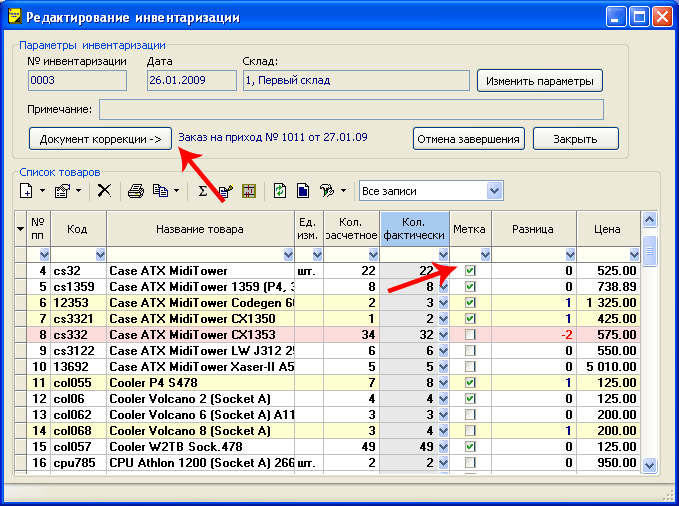
4) Добавлена новая колонка с текущими остатками товаров на складе в таблице с пунктами накладой в разделе "Розничная торговля", а также в накладных на перевод между складами и на сборку комплектов.
5) Обновлена встроенная помощь, добавлен
раздел "Рекомендации по использованию программы", в котором
описаны советы по техническому обслуживанию программы, использованию
штрих кодов и торгового оборудования, обмену информацией с удаленными
торговыми точками и филиалами.
Версия 6.0
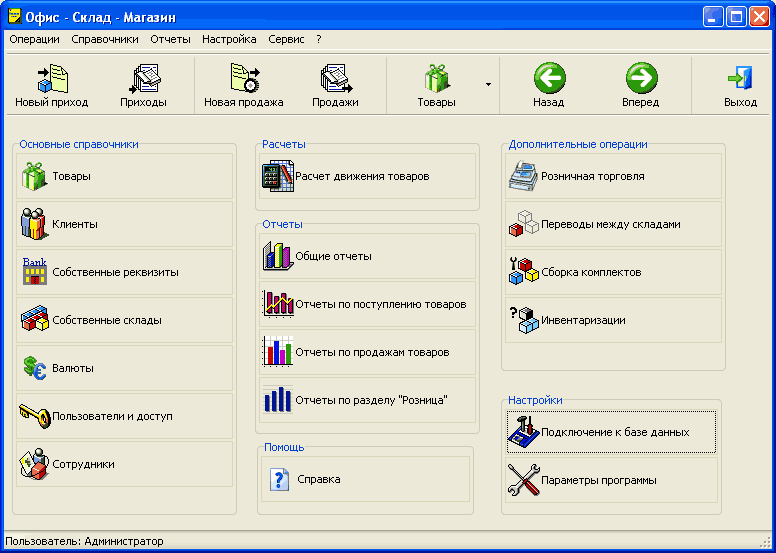
Основные доработки:
1) Доработан внешний вид главного окна программы.
2) Новый раздел "Инвентаризации" для проверки остатков на складе.
3) Улучшен учет приема и сдачи товаров на реализацию, ввод платежей за реализованный товар. Для заказов с типом операции "Сдача в реализацию" можно отслеживать какие товары оплачены.
4) Доработан учет номеров грузовых таможенных деклараций (ГТД). Для одного товара в документе может быть несколько номеров ГТД, добавлено автоматическое списание свободных номеров ГТД при продаже.
5) Расширены настройки программы. При завершении документов могут автоматически выполняться специальные формы, настраиваемые пользователем.
6) Для товара добавлен артикул, а также параметр, что это услуга.
7) Доработана встроенная справка программы.
Более полный перечень изменений находится в файле README.TXT в папке с программой.
Особенности перехода с предыдущих версий.
В новой версии изменена структура базы данных. При первом запуске происходит конвертация данных в новый формат. Обратите внимание, что переход на версию 6.0 необходимо делать одновременно всем пользователям базы данных, так как одновременное редактирование данных с предыдущими версиями нежелательно, особенно редактирование платежей.
Чтобы использовать некоторые новые возможности программы, надо в базе данных от предыдущей версии добавить новые поля в некоторые таблицы. Имеется инструкция для самостоятельного внесения этих изменений. Подправить структуру таблиц может также наш специалист как с выездом на место, так и по e-mail.
1) При выборе товаров для заказа из справочника рядом с кнопкой "Выбор" появилась кнопка со стрелкой, с помощью которой можно вставить в заказ выделенные товары с определенным количеством:
-
с количеством которого не хватает к продаже или с количеством которого не хватает + минимальный запас. Этот режим удобно использовать для формирования заказа поставщику.
-
с количеством равным остатку на складе - для списания товаров
-
по произвольной формуле.
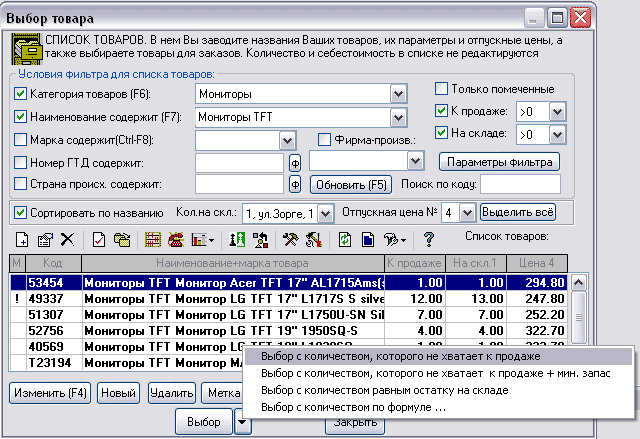
Этот режим выбора товаров особенно удобно использовать для планирования поставки товаров и формирования заказа поставщику или на производство. Для этого могут выполняться следующие действия:
Заводится новый заказ поставщику, нажимается кнопка "Добавить" для выбора товаров.
В списке товаров ставится фильтр для показа только товаров с отрицательным количеством к продаже.
Выделяются все товары (быстрая клавиша F8) и нажимается кнопка выбора с количеством, которого не хватает к продаже..
Заказ поставщику сформирован, для быстрого изменения цен в документе можно выделить все выбранные товары и выбрать пункт контекстного меню "Изменить цены".
2) Сделаны доработки программы для работы под Windows Vista без административных прав.
3) При редактировании пункта накладной в рознице при нажатии клавиш F7 или F8 цена товара становится равной последней покупной или последней продажной цене.
4) Во встроенном языке новый форматирующий символ: ^, который позволяет в числовом поле получить
разделитель целой и дробной части в соответствии с настройками
Windows. Например: [^XC,-1]
5) Переменная XVERSION с версии 5.5.4 имеет значение 6. Ее можно использовать в формах документов для определения
версии программы.
Смотрите также Архив ранних
доработок...